
คู่มือการใช้งาน · ฉบับ 25 ต.ค. 2569
อ่านจอ EVSense ให้ออก รู้ทันแบตรถไฟฟ้า
EVSense คือกล่องที่เสียบช่อง USB ของหัวรถเดิม แล้วแสดงข้อมูลรถไฟฟ้าบนจอรถผ่าน Apple CarPlay คู่มือนี้พาดูทุกหน้าจอ ว่าแต่ละค่าคืออะไร และช่วยคุณดูแลแบตได้อย่างไร
- ติดตั้ง
- เสียบ USB ช่องเดิม
- การทำงาน
- อ่านอย่างเดียว ไม่สั่งงานรถ
- EV Gauge
- ฟรีทุกกล่อง
- EV Guardian
- สมาชิก · ทดลอง 30 วัน
01 · ภาพรวม
EVSense คืออะไร
กล่องอ่านข้อมูลรถผ่านตัวอ่าน OBD ชื่อ Vgate ทาง Bluetooth แล้วแสดงเป็นเกจ์สด (EV Gauge) และเฝ้าดูสุขภาพแบตแรงสูงให้ (EV Guardian) EVSense อ่านข้อมูลอย่างเดียว ไม่สั่งงานรถ และไม่แก้ค่าใด ๆ ในรถ
ต้องมีอะไรบ้าง
- รถที่หัวจอรองรับ Apple CarPlay และอยู่ในรายการรถที่ทดสอบแล้ว EVSense ไม่ได้เพิ่ม CarPlay ให้รถที่ไม่มี
- กล่อง EVSense เสียบช่อง USB ที่ใช้กับ CarPlay ไม่ใช่ช่องที่ชาร์จไฟได้อย่างเดียว
- Vgate มาในกล่องแล้ว เสียบช่อง OBD-II ของรถ ใช้กับรถไฟฟ้า
- มือถือ ใช้ช่วยตั้ง Wi-Fi ของกล่อง
- ไม่ต้องตัดต่อสายไฟ และไม่ต้องใช้เครื่องมือช่าง
ใช้ฟรี กับ สมาชิก EV Guardian
| ความสามารถ | ฟรี | สมาชิก |
|---|---|---|
| Apple CarPlay ผ่านหัวรถเดิม | ✓ | ✓ |
| EV Gauge ข้อมูลรถไฟฟ้าสดบนจอรถ | ✓ | ✓ |
| คำเตือนระดับอันตราย บนจอพร้อมเสียง | ✓ | ✓ |
| คำเตือนทุกระดับ พร้อมคำแนะนำ | – | ✓ |
| ประวัติสุขภาพแบต และแนวโน้ม SOH | – | ✓ |
| แผนที่เซลล์ (รุ่นที่รถส่งข้อมูลรายเซลล์) | – | ✓ |
| รายงานทางอีเมลรายสัปดาห์ + PDF | – | ✓ |
| อีเมลเตือนทันทีเมื่อพบความผิดปกติ | – | ✓ |
02 · ตั้งค่าครั้งแรก
เริ่มใช้งาน
จอดรถในที่ปลอดภัยก่อนเริ่ม และอย่าตั้งค่าขณะขับรถ
-
เสียบกล่องและ Vgate
เสียบกล่องเข้าช่อง USB ที่ใช้กับ CarPlay แล้วเสียบ Vgate เข้าช่อง OBD-II เปิดรถแล้วรอหน้าจอ EVSense ขึ้น ครั้งแรกอาจใช้เวลาราว 1 นาที บางรุ่นต้องแตะไอคอน CarPlay บนจอรถ
-
เชื่อม Vgate
เข้า ตั้งค่า → Vgate กล่องสแกนหา Vgate ทาง Bluetooth ให้เอง แตะการ์ด Vgate ที่เห็นเพื่อเลือกใช้ เมื่อพร้อม ช่องขวาล่างขึ้น "✓ มีข้อมูลรถ"
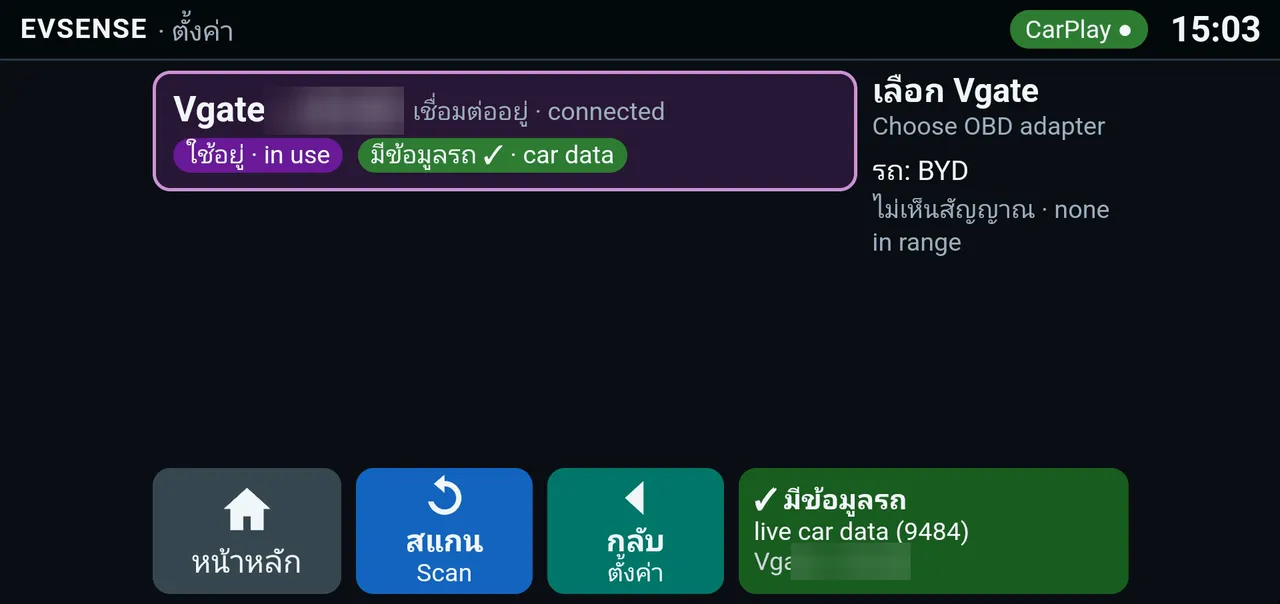
จากรถจริงรหัสท้ายของ Vgate ถูกเบลอ -
ตั้ง Wi-Fi ผ่านมือถือ
อินเทอร์เน็ตใช้ตรวจสิทธิ์สมาชิก ส่งรายงานอีเมล และรับอัปเดต ส่วน CarPlay, EV Gauge และคำเตือนอันตรายทำงานได้แม้ไม่มีเน็ต เข้า ตั้งค่า → Wi-Fi แตะ ตั้งค่าผ่านมือถือ แล้วทำตาม 3 ขั้นบนจอ
- สแกน QR หรือเกาะ Wi-Fi ตามชื่อและรหัสที่จอแสดง
- หน้าตั้งค่าเด้งขึ้นบนมือถือเอง ถ้าไม่เด้ง เปิด
http://setup.evsense/ - เลือก Wi-Fi ที่จะให้กล่องใช้ แล้วใส่รหัส
Wi-Fi ชั่วคราวของกล่องปิดเองเมื่อหมดเวลาที่นับถอยหลัง หรือแตะ ปิด ได้ทันที
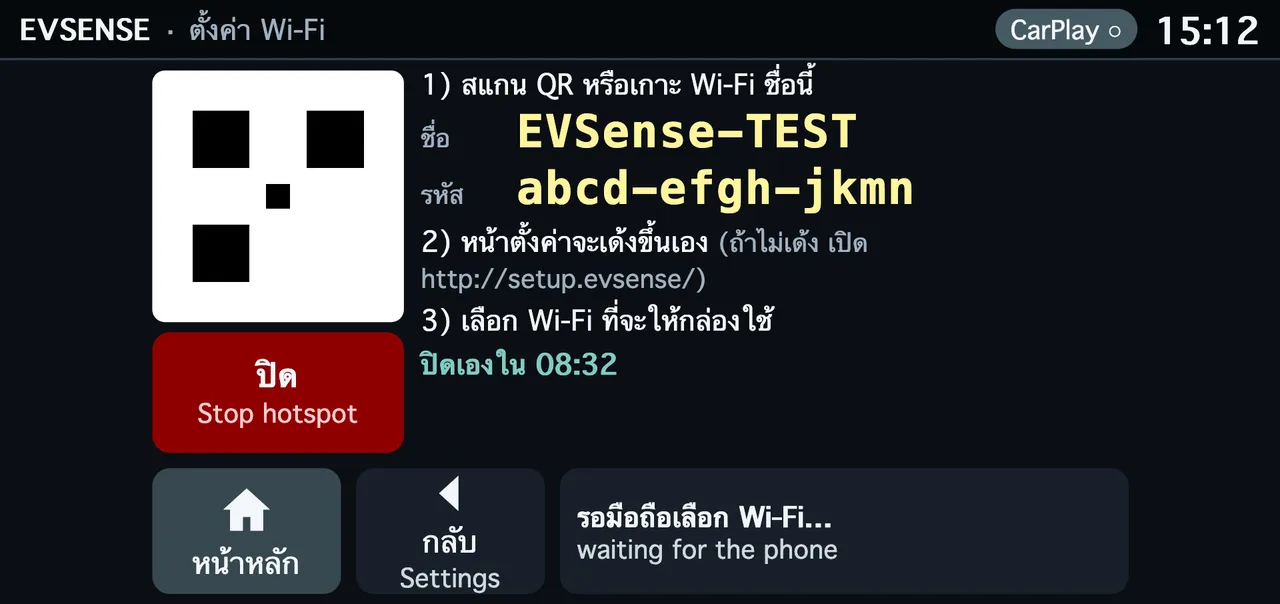
ภาพจำลองชื่อและรหัสในภาพเป็นตัวอย่าง -
เลือกภาษา และใส่อีเมลรับรายงาน
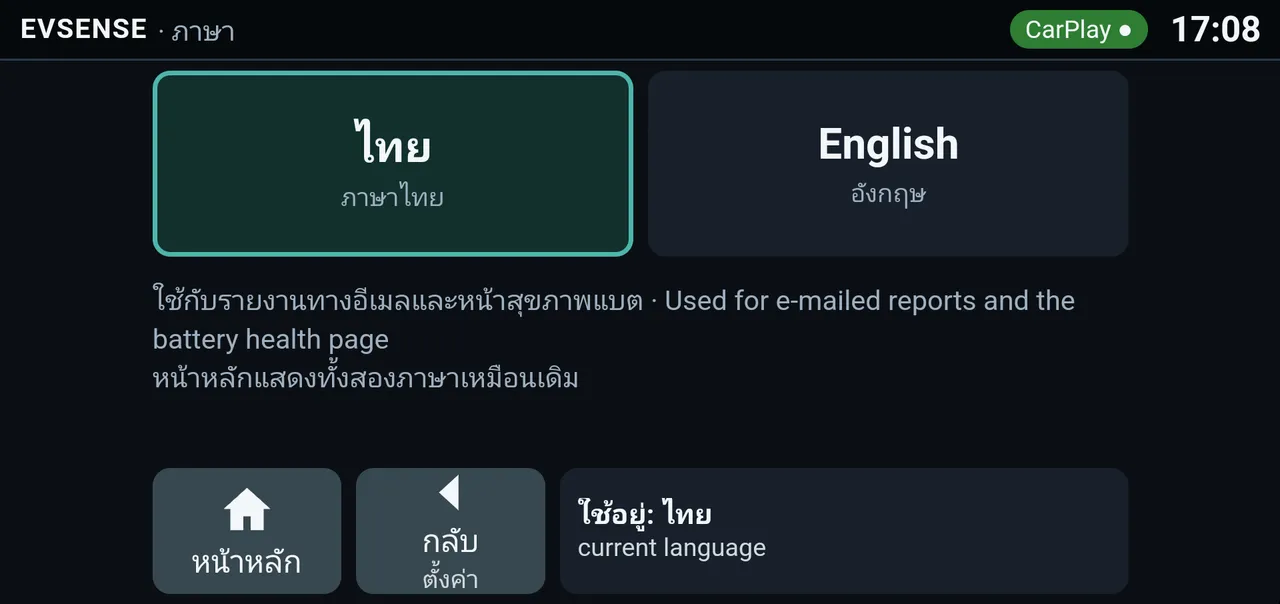
เข้า ตั้งค่า → ภาษา เลือกไทยหรือ English แล้วไปที่ ตั้งค่า → รายงานแบตเตอรี่ ใส่อีเมลได้สูงสุด 3 อีเมล และกดลิงก์ยืนยันในอีเมลทุกอีเมล ข้ามขั้นนี้ไปก่อนได้
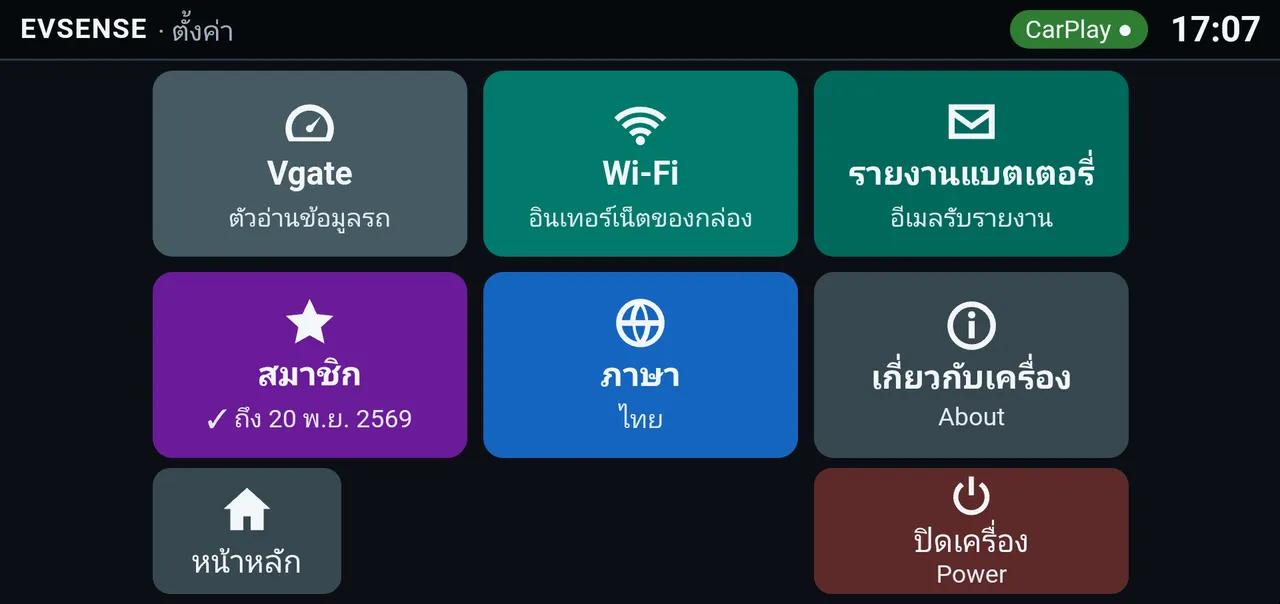
ภาพปัจจุบันเมนูตั้งค่า ปุ่มสมาชิกบอกวันหมดอายุไว้ด้วย
03 · หน้าจอ
หน้าหลัก
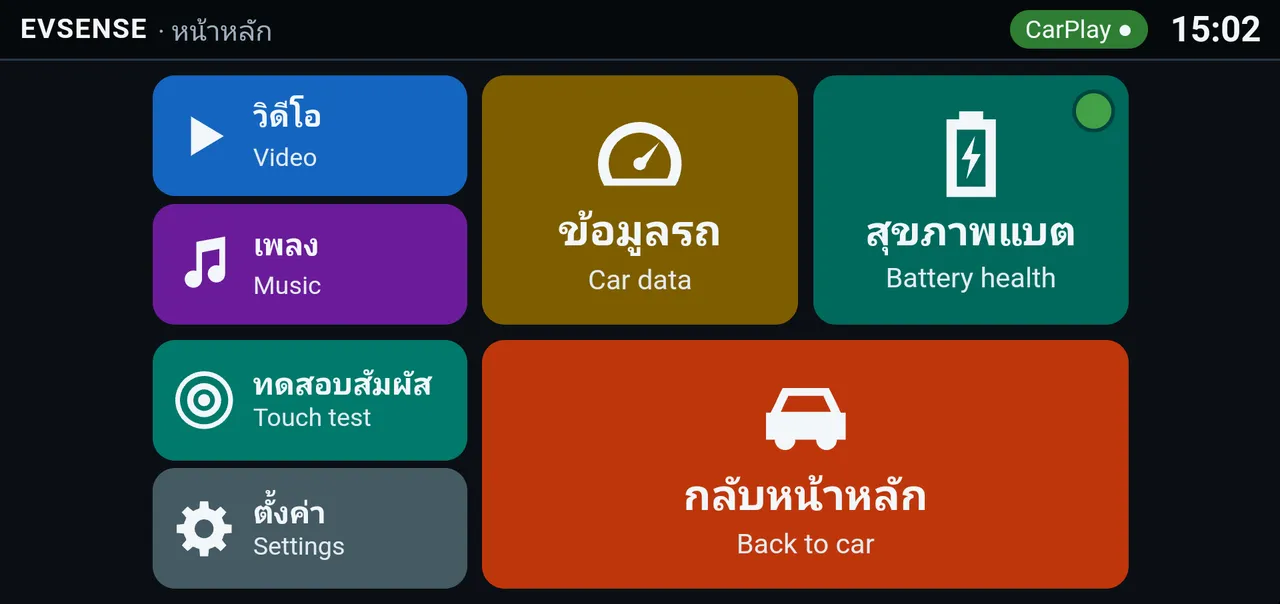
หน้าแรกของ EVSense รวมปุ่มไปทุกส่วน แถบบนบอกชื่อหน้า ป้าย CarPlay ● ว่าต่อกับหัวรถอยู่ และนาฬิกา
- วิดีโอ · เพลง
- เล่นไฟล์ในเครื่องหรือจากแฟลชไดรฟ์ USB
- ข้อมูลรถ
- เปิด EV Gauge ข้อมูลรถไฟฟ้าสด
- สุขภาพแบต
- เปิด EV Guardian จุดสีมุมขวาบนบอกสถานะล่าสุด
- เขียว ปกติ
- เหลือง ควรรู้ (ระดับ 1)
- ส้ม ควรตรวจ (ระดับ 2)
- แดงกะพริบ อันตราย (ระดับ 3)
- เทา ยังไม่มีข้อมูลสดจากรถ เช่น ดับรถอยู่
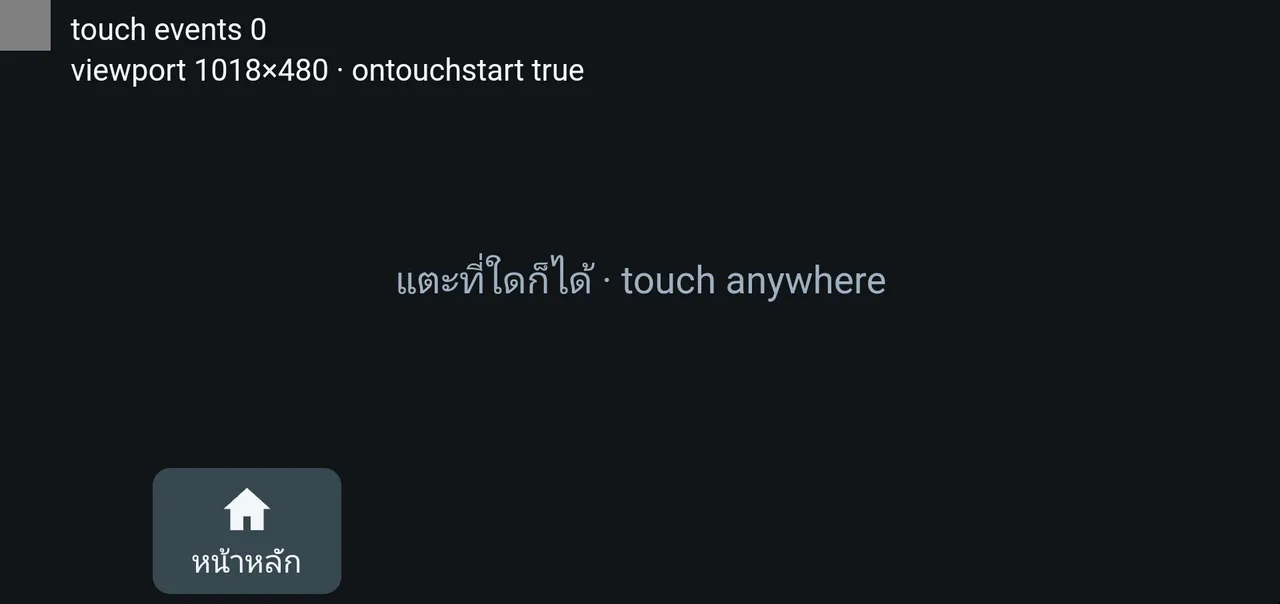
- ทดสอบสัมผัส
- ตรวจว่าการแตะจอรถส่งมาถึงกล่องครบ
- ตั้งค่า
- Vgate · Wi-Fi · รายงาน · สมาชิก · ภาษา · เกี่ยวกับเครื่อง · ปิดเครื่อง
- กลับหน้าหลัก
- กลับไปหน้าจอของหัวรถเอง (Back to car)
ใช้ทำอะไร
- ดูสุขภาพแบตได้จากจุดสีเดียว โดยไม่ต้องเปิดเข้าไป
- กลับไปใช้จอรถตามปกติได้ในแตะเดียว
04 · ฟรีทุกกล่อง
ข้อมูลรถ · EV Gauge
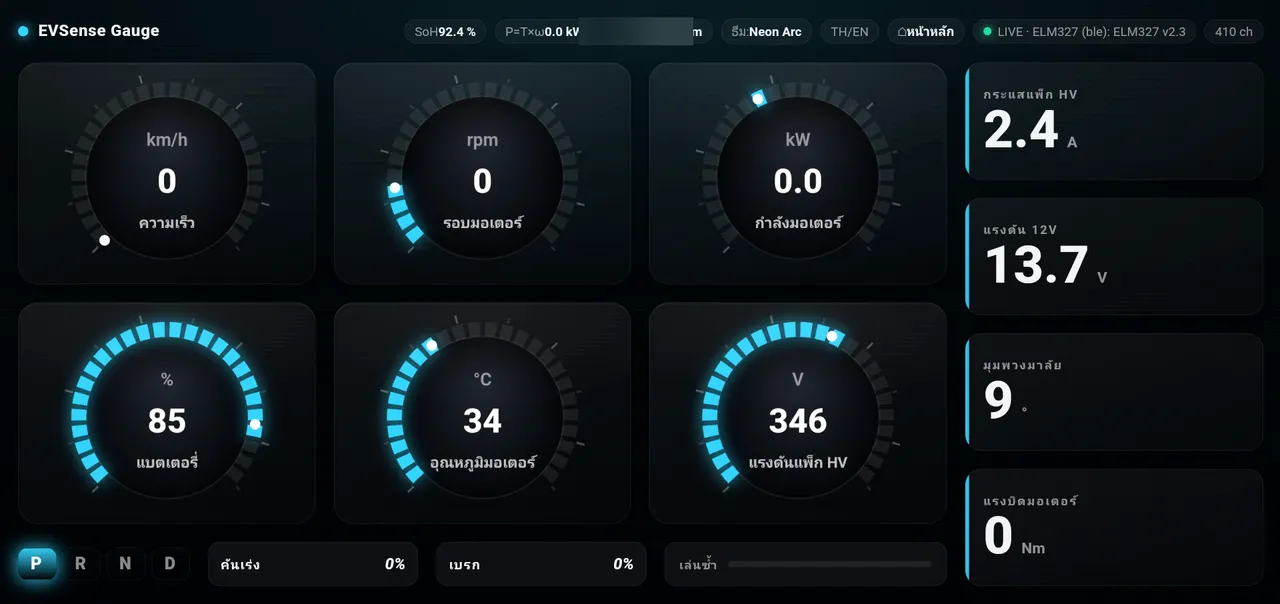
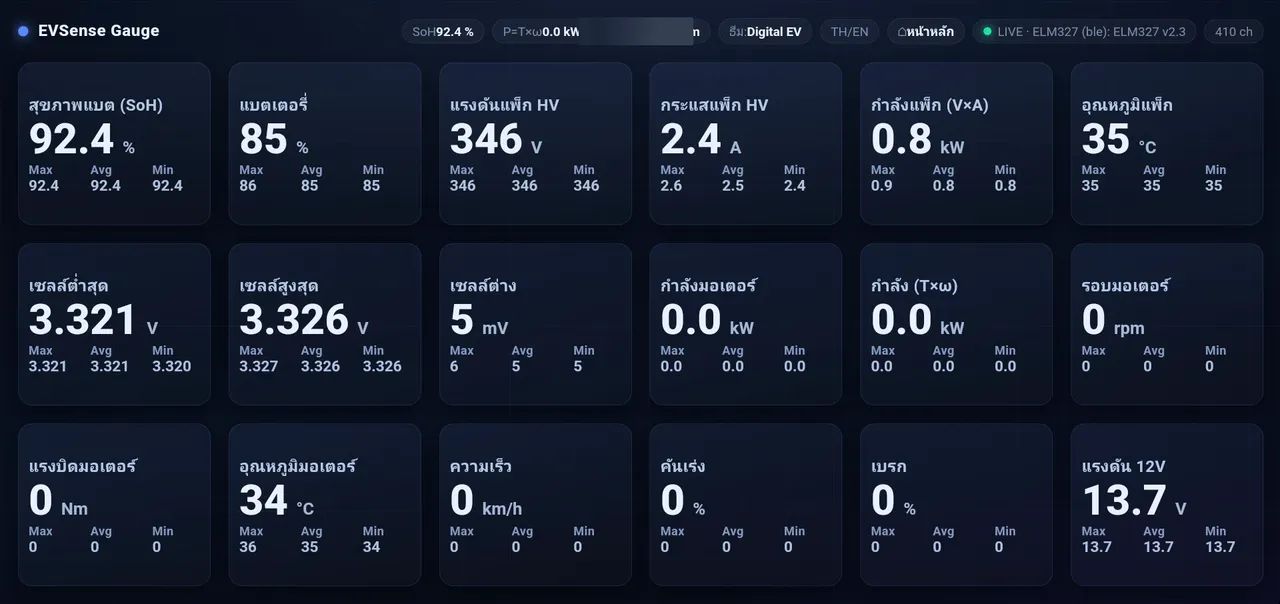
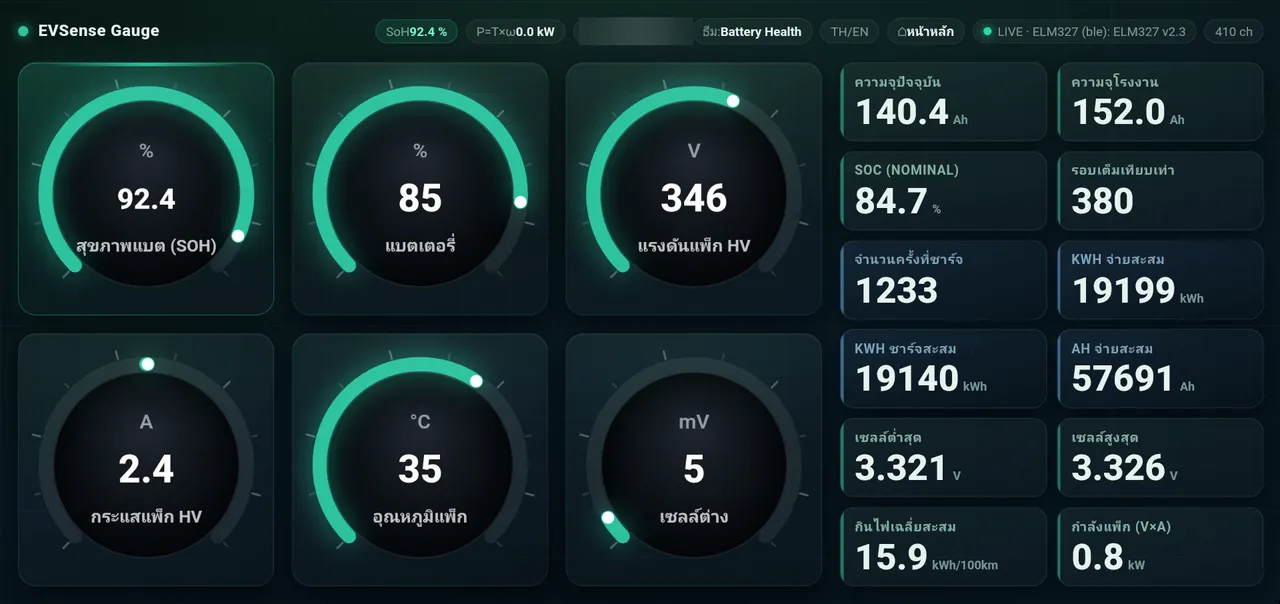
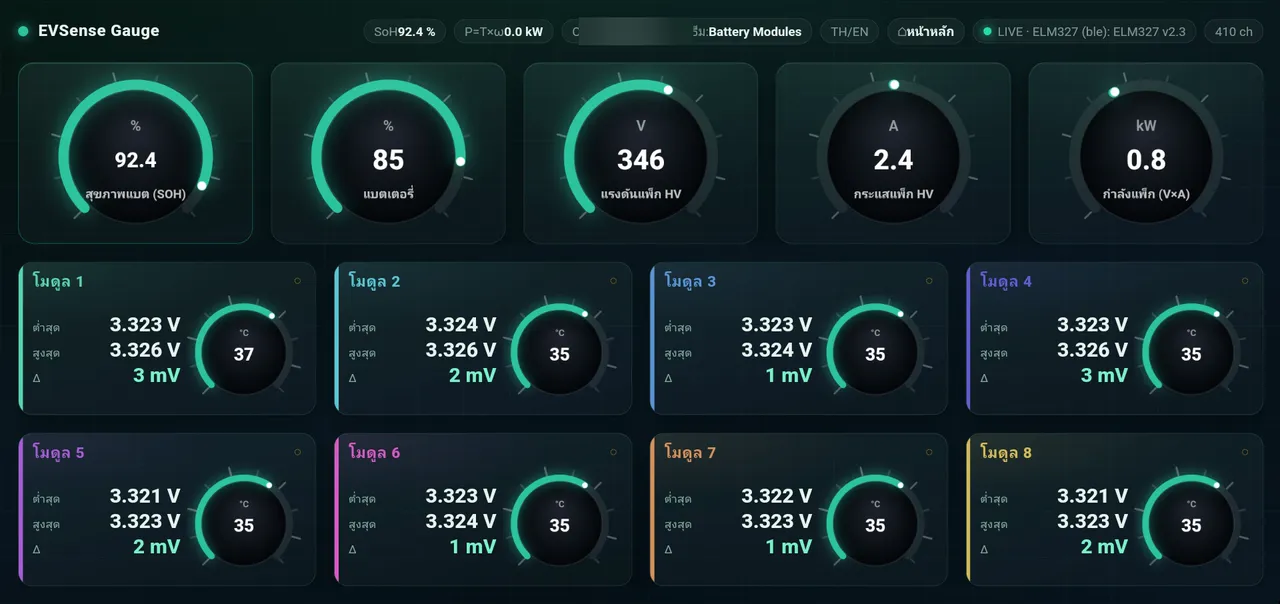
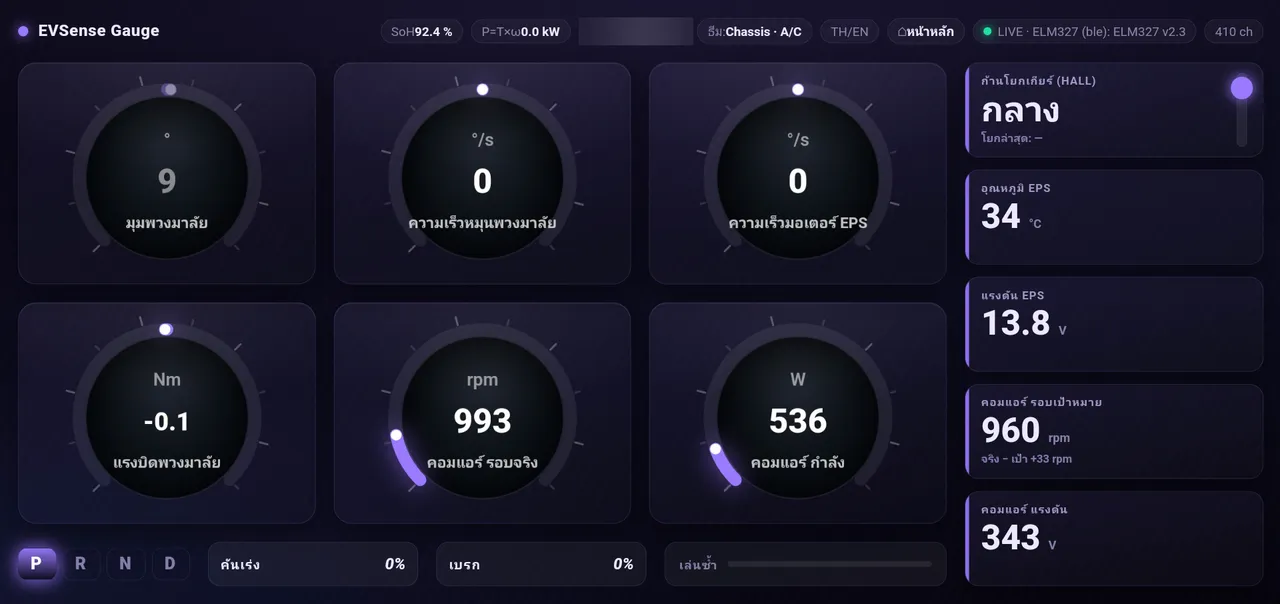
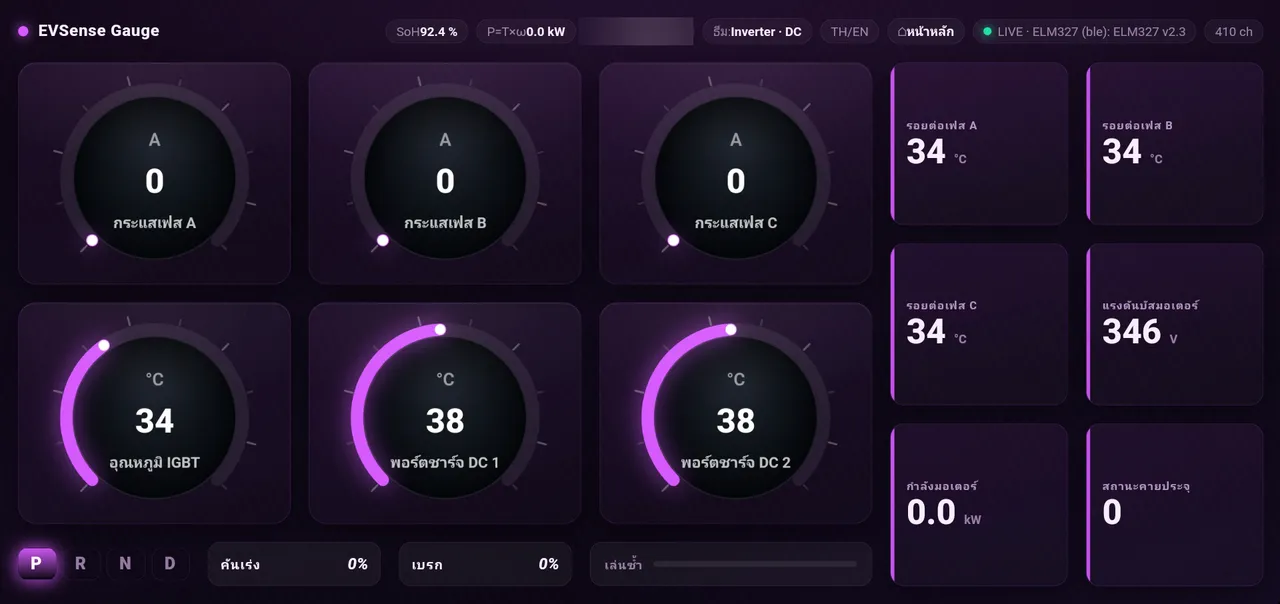
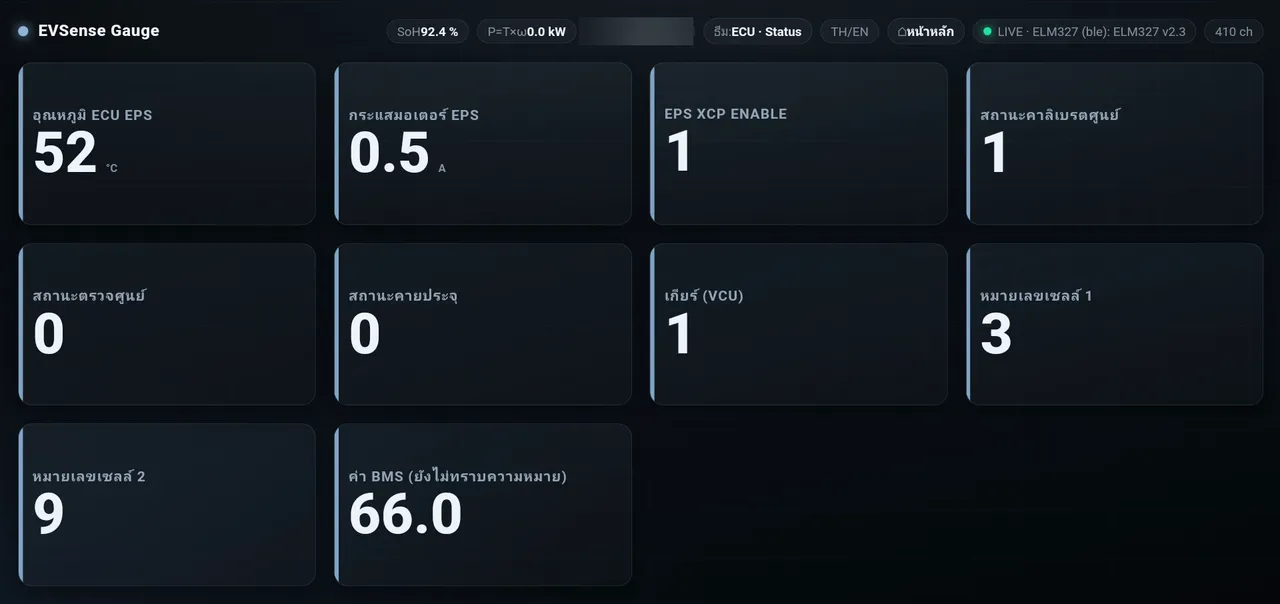
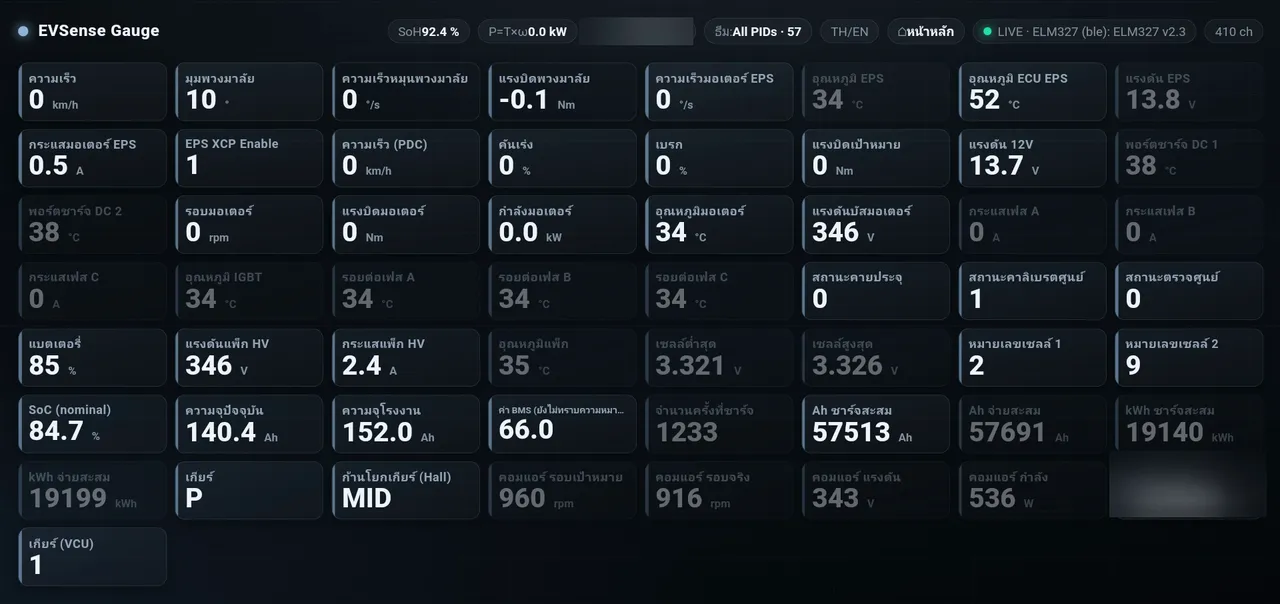
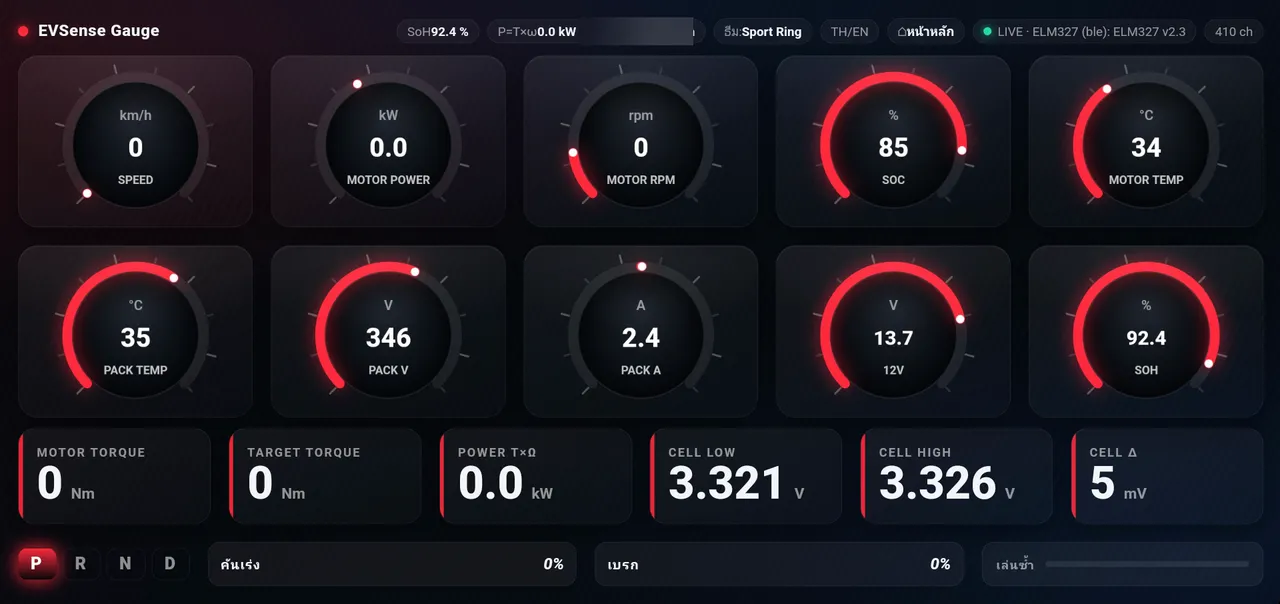
เกจ์ข้อมูลรถไฟฟ้าสดที่อ่านจาก Vgate กดปุ่ม ธีม ที่แถบบนเพื่อเปลี่ยนหน้าตา วนได้ 9 แบบบน BYD Dolphin กล่องจำธีมที่เลือกไว้ให้
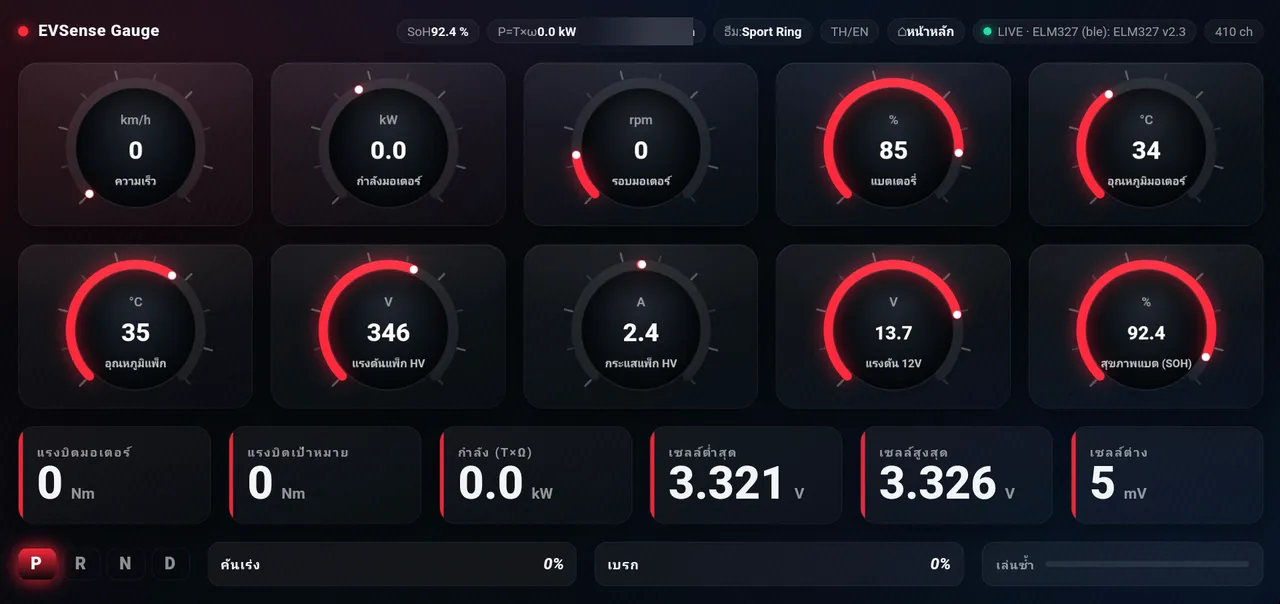
แถบบน (ทุกธีม)
- SoH
- สุขภาพแบตที่รถรายงาน%
- P=T×ω
- กำลังมอเตอร์ที่คำนวณจากแรงบิดคูณรอบkW
- ODO
- เลขไมล์รวมkm
- ธีม · TH/EN
- แตะเพื่อเปลี่ยนธีม หรือสลับป้ายเป็นไทย/อังกฤษ
- LIVE · ELM327
- ไฟเขียว = กำลังอ่านค่าสดจาก Vgate · ตัวเลข "ch" คือจำนวนค่าที่อ่านได้
Sport Ring: วงแหวน 10 วง
- ความเร็ว · รอบมอเตอร์
- km/h · rpm
- กำลังมอเตอร์
- ค่าบวก = กำลังขับkW
- แบตเตอรี่
- ระดับแบตที่เหลือ (SOC)%
- อุณหภูมิมอเตอร์ · แพ็ก
- อุณหภูมิมอเตอร์ และแบตแรงสูง°C
- แรงดัน · กระแสแพ็ก HV
- แรงดันรวมของแบตแรงสูง และกระแสที่ไหลเข้าออกV · A
- แรงดัน 12V
- แบต 12V ที่เลี้ยงระบบไฟของรถV
- สุขภาพแบต (SOH)
- ความจุที่เหลือเทียบตอนใหม่ ตามที่รถรายงาน%
- แถวตัวเลขล่าง
- แรงบิดจริงกับแรงบิดที่ระบบสั่ง (Nm) · กำลัง (kW) · เซลล์ต่ำสุด / สูงสุด (V) · เซลล์ต่าง (mV) ยิ่งน้อยยิ่งดี แปลว่าเซลล์ทุกก้อนใกล้เคียงกัน · เกียร์ P R N D · คันเร่ง · เบรก
ใช้ทำอะไร
- เห็นค่าที่หน้าปัดรถไม่บอก เช่น แรงดันเซลล์ อุณหภูมิแบต และแบต 12V
- ดูเซลล์ต่างกับอุณหภูมิแพ็กระหว่างชาร์จเร็วหรือขับทางไกล
ธีมอื่น ๆ
05 · สมาชิก
สุขภาพแบต · EV Guardian
EV Guardian เฝ้าดูแบตแรงสูงให้ตลอดการขับ แบ่งเป็น 4 แท็บ: ผู้ขับขี่ · สุขภาพแบต · วิเคราะห์แพ็ก · ประวัติ แถบบนบอกรุ่นรถ ชนิดแบต และป้าย สด · … ค่า เมื่อได้ข้อมูลสด มีปุ่มเปิดปิดเสียงเตือนของหน้านี้ และปุ่มกลับหน้าหลัก
▶ ดูวิดีโอ เจาะลึก EV Guardian บน YouTube (เริ่มที่ 1:22)
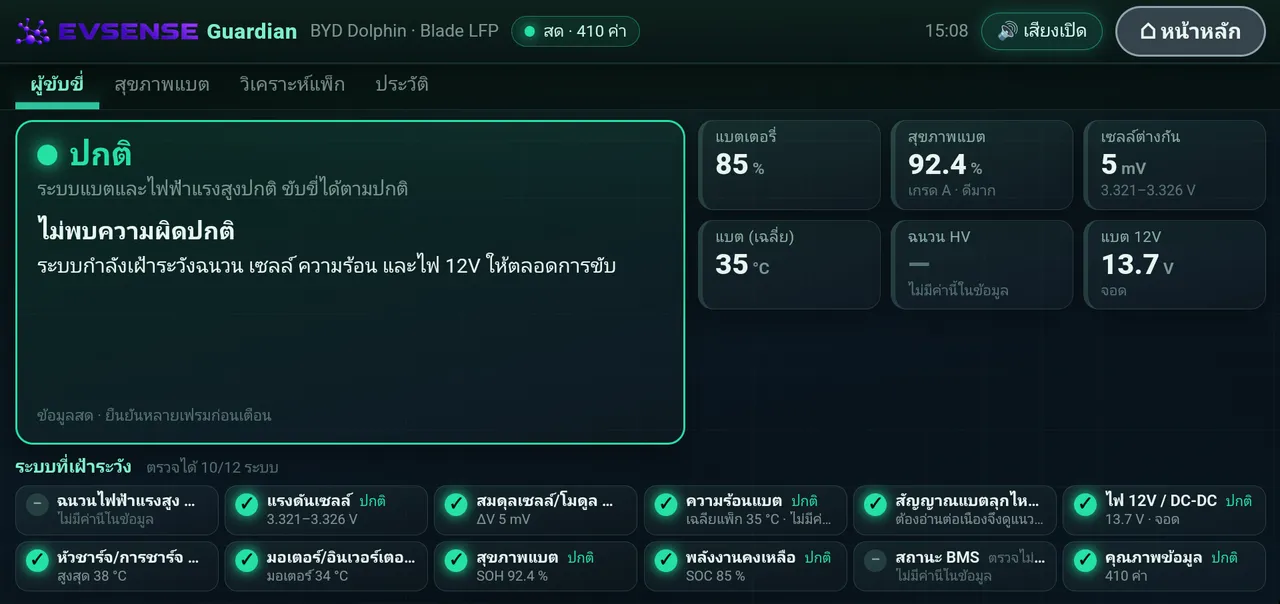
แท็บผู้ขับขี่
สรุปสั้นที่สุดสำหรับคนขับ: ตอนนี้แบตปกติไหม
- การ์ดสถานะใหญ่
- เช่น "ปกติ · ไม่พบความผิดปกติ" ถ้าพบเรื่อง จะบอกว่าเรื่องอะไรและควรทำอะไร ระบบยืนยันหลายเฟรมก่อนเตือน ค่ากระตุกครั้งเดียวจึงไม่ทำให้เตือนผิด
- แบตเตอรี่ · สุขภาพแบต
- ระดับแบตที่เหลือ และ SOH พร้อมเกรด%
- เซลล์ต่างกัน
- ส่วนต่างเซลล์สูงสุดกับต่ำสุดmV
- แบตร้อนสุด · 12V
- อุณหภูมิแบต และแรงดันแบต 12V°C · V
- ฉนวน HV
- ความต้านทานฉนวนระหว่างไฟแรงสูงกับตัวรถ ขึ้น "ไม่มีค่านี้ในข้อมูล" ถ้ารถรุ่นนั้นไม่ส่งค่านี้
- ระบบที่เฝ้าระวัง
- 12 ระบบ เช่น ฉนวนไฟฟ้าแรงสูง · แรงดันเซลล์ · สมดุลเซลล์ · ความร้อนแบต · สัญญาณแบตลุกไหม้ · ไฟ 12V · การชาร์จ · มอเตอร์ · สถานะ BMS · คุณภาพข้อมูล บอกว่าตรวจได้กี่ระบบ ระบบที่ตรวจไม่ได้คือเรื่องที่รถรุ่นนั้นไม่ส่งข้อมูล
ใช้ทำอะไร
- ดูแวบเดียวรู้ว่าขับต่อได้ตามปกติไหม
- รู้ว่าระบบเฝ้าเรื่องอะไรอยู่บ้าง
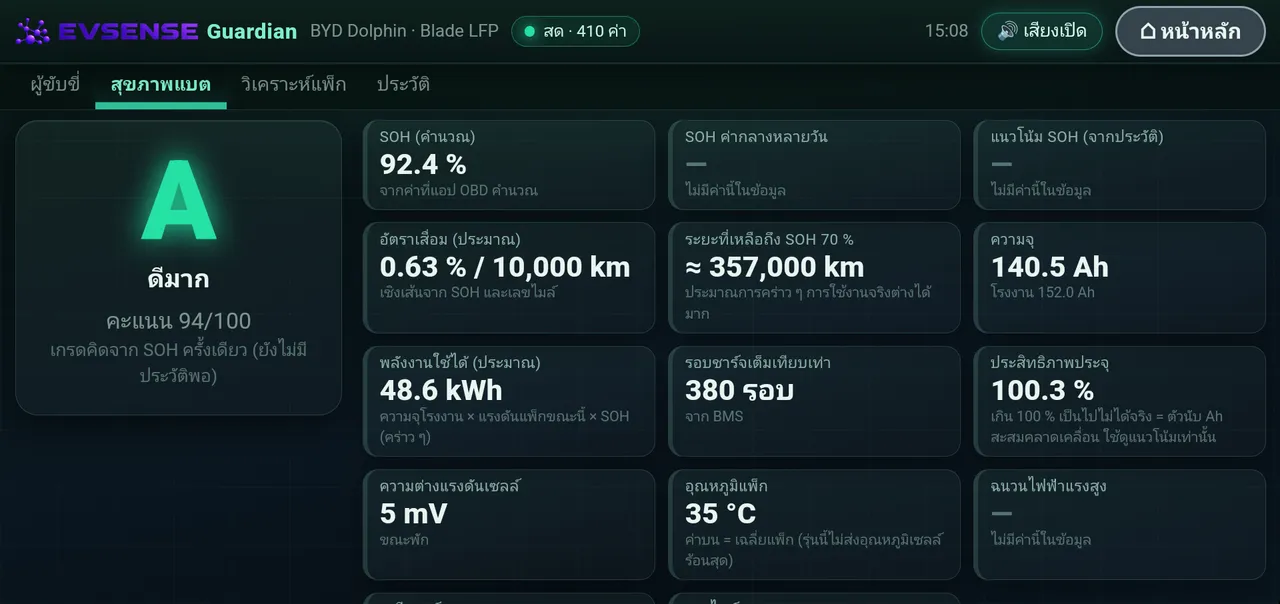
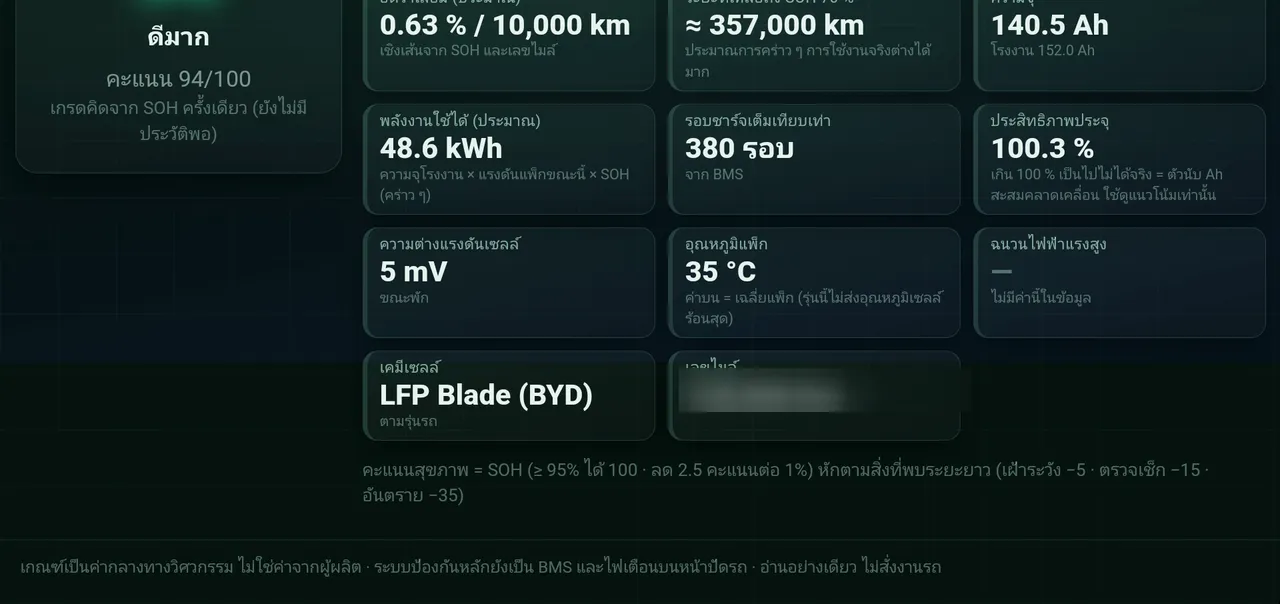
แท็บสุขภาพแบต
- เกรดและคะแนน
- เช่น A · ดีมาก · 94/100 คะแนนคิดจาก SOH: ตั้งแต่ 95% ได้ 100 แล้วลด 2.5 คะแนนต่อ SOH ที่ลดลงทุก 1% และหักตามสิ่งที่พบระยะยาว (เฝ้าระวัง −5 · ตรวจเช็ก −15 · อันตราย −35) ถ้าประวัติยังไม่พอ จอบอกว่าเกรดคิดจาก SOH ครั้งเดียว
- SOH
- ค่าสุขภาพแบตตอนนี้ และค่ากลางหลายวันกับแนวโน้มเมื่อมีประวัติพอ%
- อัตราเสื่อม
- ประมาณเชิงเส้นจาก SOH กับเลขไมล์% / 10,000 km
- ระยะถึง SOH 70%
- ประมาณการคร่าว ๆ การใช้งานจริงต่างได้มากkm
- ความจุ · พลังงาน
- ความจุตอนนี้เทียบโรงงาน (Ah) และพลังงานที่ใช้ได้โดยประมาณ (kWh)
- รอบชาร์จเต็มเทียบเท่า
- จาก BMS ของรถรอบ
- ประสิทธิภาพประจุ
- ถ้าเกิน 100% แปลว่าตัวนับสะสมคลาดเคลื่อน ใช้ดูแนวโน้มเท่านั้น
- ความต่างเซลล์ · อุณหภูมิ
- ขณะพัก (mV) และอุณหภูมิแพ็ก (°C) บางรุ่นส่งแค่ค่าเฉลี่ย
- เคมีเซลล์ · เลขไมล์
- เช่น LFP Blade (BYD)
ใช้ทำอะไร
- รู้ว่าแบตเสื่อมไปแค่ไหน และเร็วผิดปกติไหม
- ใช้คุยกับศูนย์บริการ หรือประกอบการซื้อขายรถมือสอง (เป็นข้อมูลเฝ้าระวัง ไม่ใช่ใบรับรองสภาพแบต)
แท็บวิเคราะห์แพ็ก
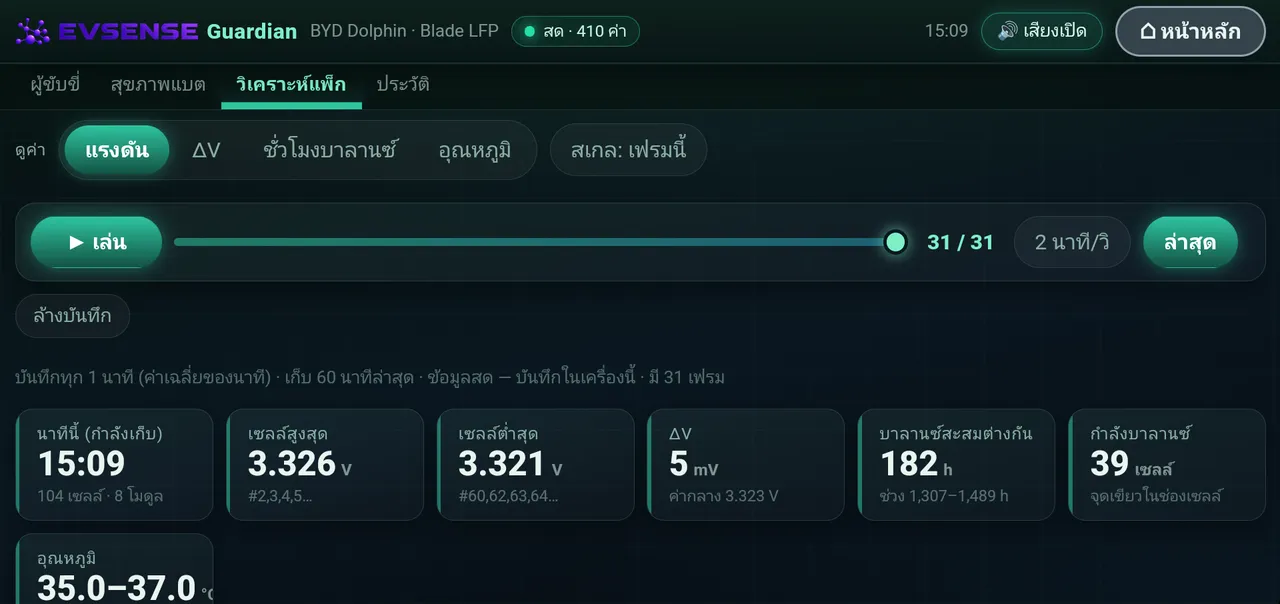
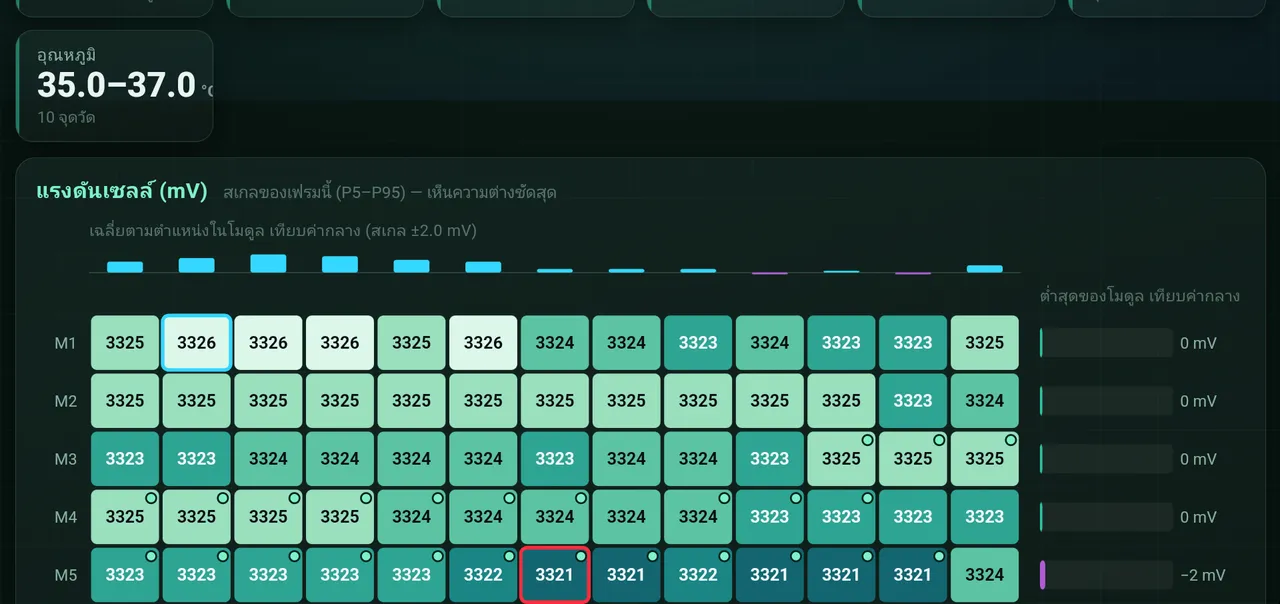
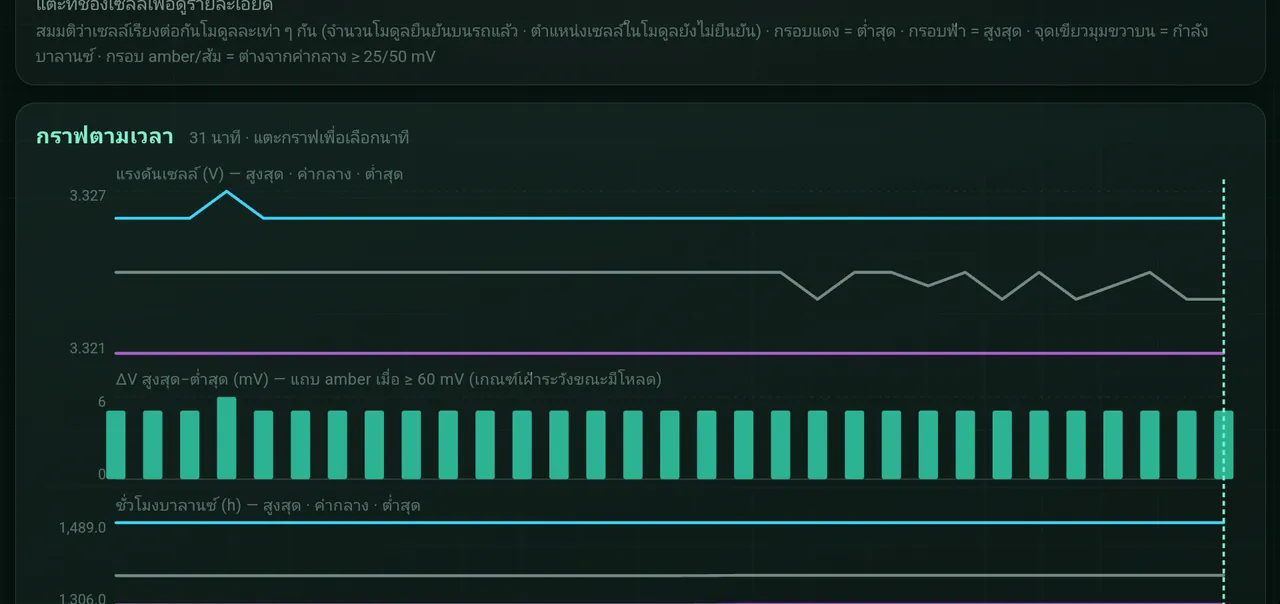
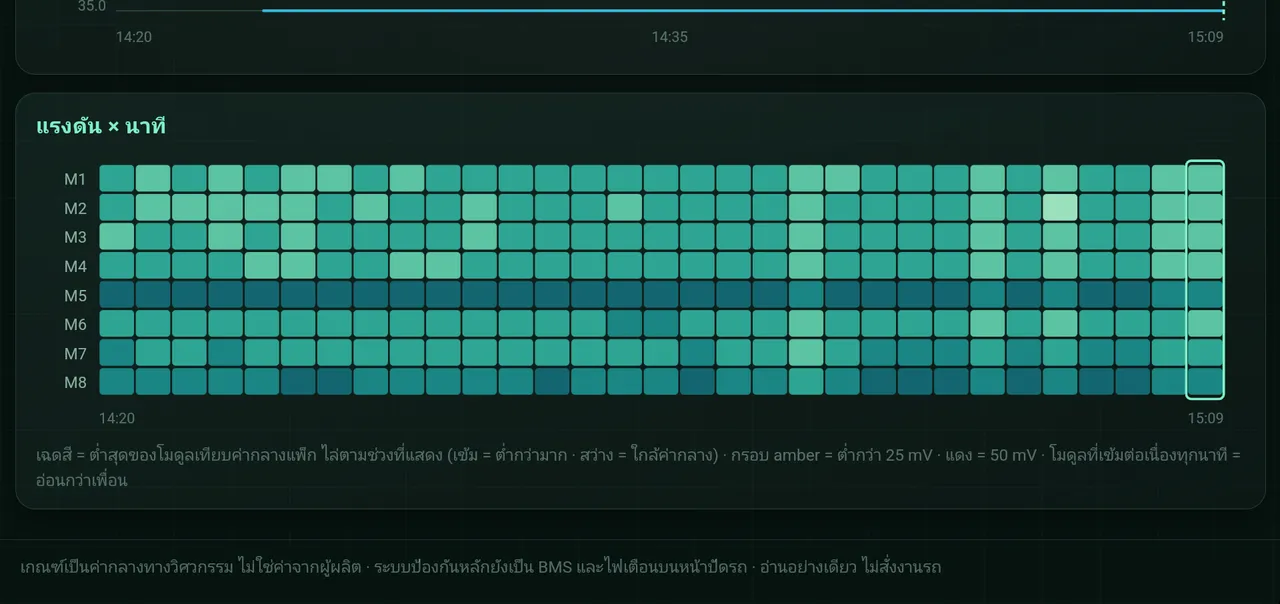
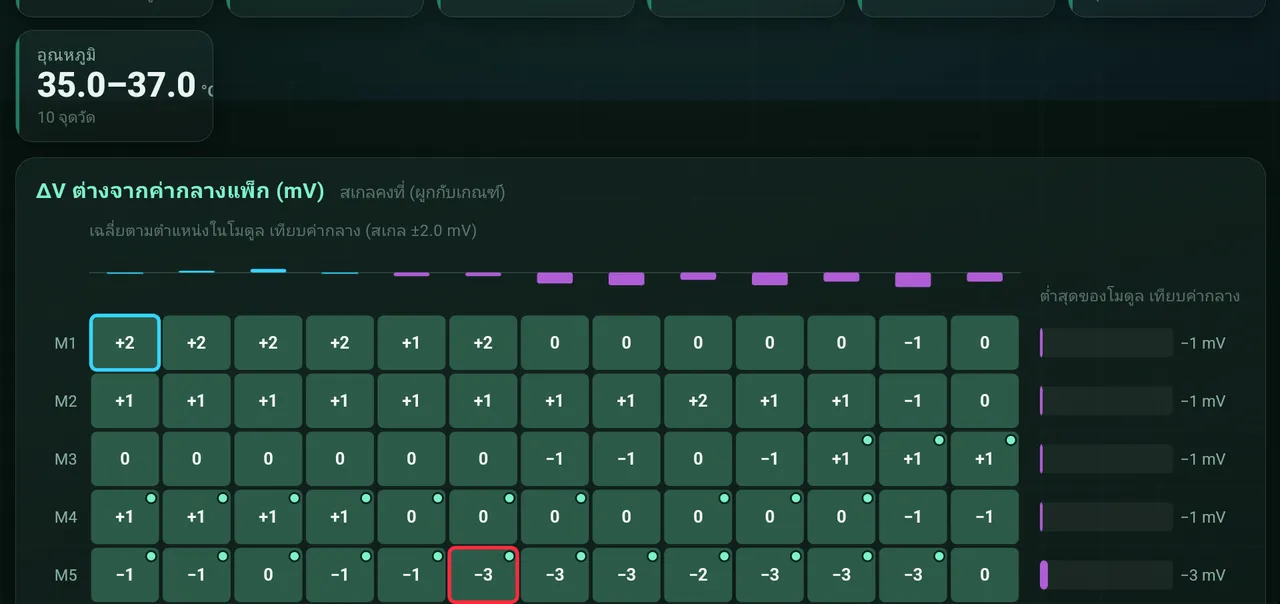
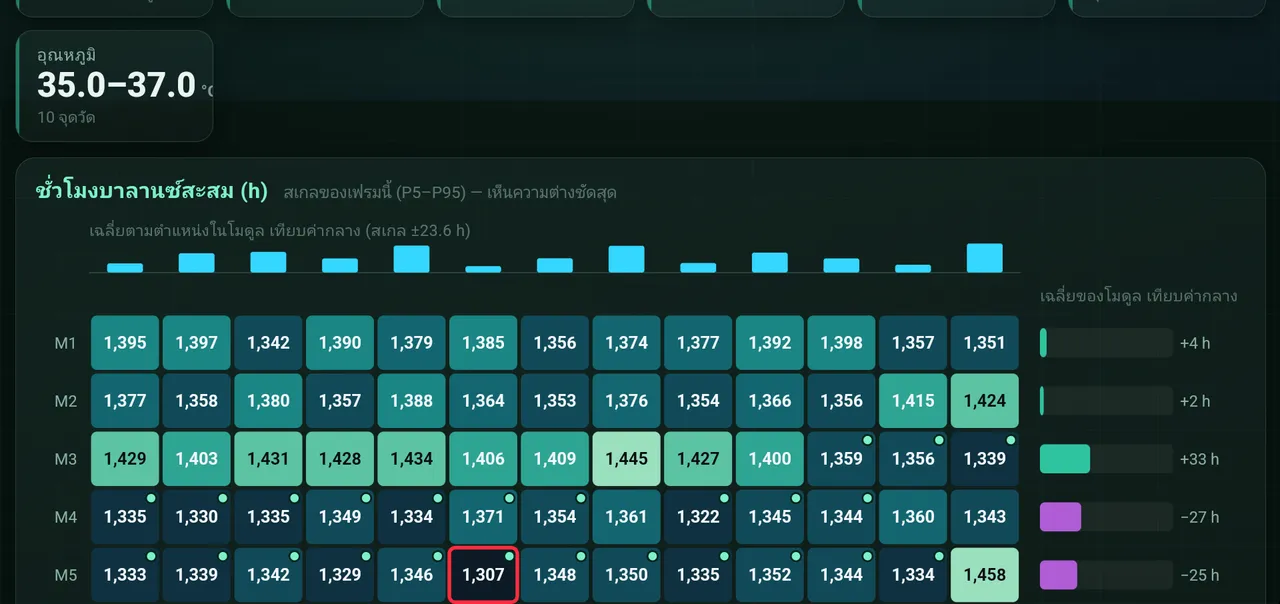
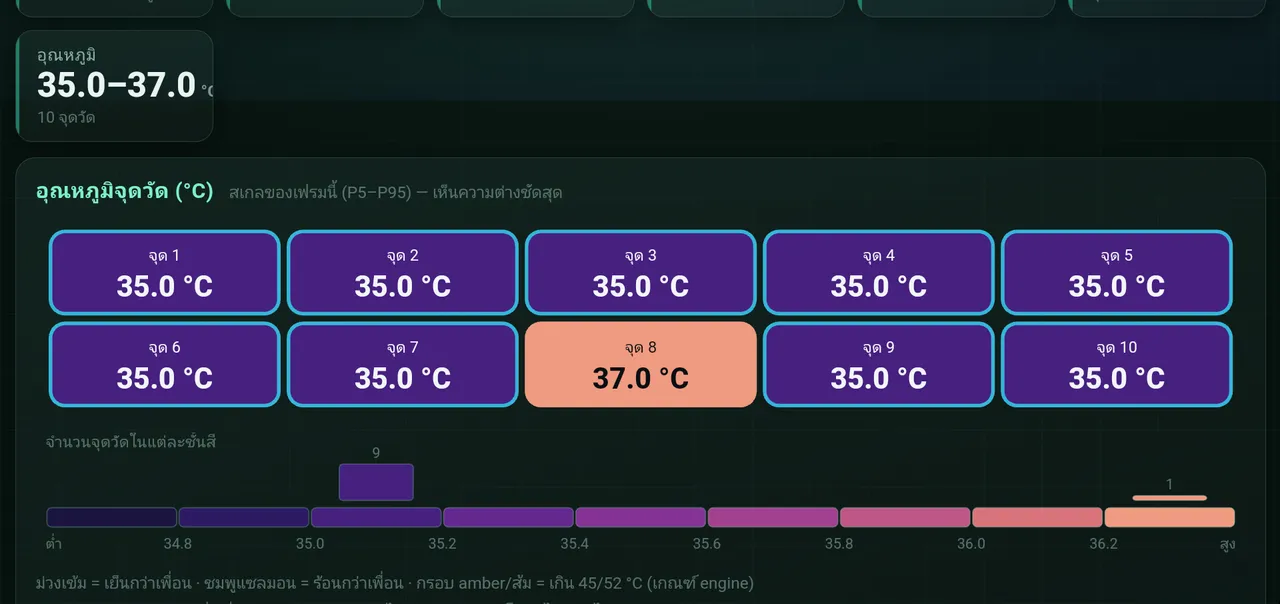
ดูแบตลึกถึงระดับเซลล์ สำหรับรถที่ส่งข้อมูลรายเซลล์ · BYD Dolphin: 104 เซลล์ (8 โมดูล × 13) · ชั่วโมงบาลานซ์รายเซลล์ · จุดวัดอุณหภูมิ 10 จุด
- ดูค่า
- เลือก 4 มุมมอง: แรงดัน ของแต่ละเซลล์ · ΔV แต่ละเซลล์ห่างจากค่ากลางแพ็กกี่ mV · ชั่วโมงบาลานซ์ ที่ BMS ปรับสมดุลเซลล์นั้นสะสมมา · อุณหภูมิ จากจุดวัด
- สเกล: เฟรมนี้
- ปรับช่วงสีตามเฟรมที่ดูอยู่ ให้เห็นความต่างชัดที่สุด
- แถบเล่นซ้ำ
- บันทึกทุก 1 นาที เก็บ 60 นาทีล่าสุดในเครื่อง กด ▶ เล่น ดูย้อนหลัง · ล่าสุด กลับมาที่ตอนนี้
- การ์ดสรุป
- เซลล์สูงสุด / ต่ำสุด (V) พร้อมหมายเลขเซลล์ · ΔV (mV) และค่ากลาง · บาลานซ์สะสมต่างกัน (h) · จำนวนเซลล์ที่กำลังบาลานซ์ · ช่วงอุณหภูมิ (°C)
- ผังเซลล์
- แถว M1–M8 = โมดูล · คอลัมน์ = ตำแหน่งเซลล์ · สีเข้ม = ต่ำ สีสว่าง = สูง · กรอบแดง = เซลล์ต่ำสุด · กรอบฟ้า = สูงสุด · จุดเขียว = กำลังบาลานซ์ · กรอบสีอำพัน / ส้ม = ต่างจากค่ากลาง ≥ 25 / 50 mV · แตะช่องเพื่อดูรายละเอียด
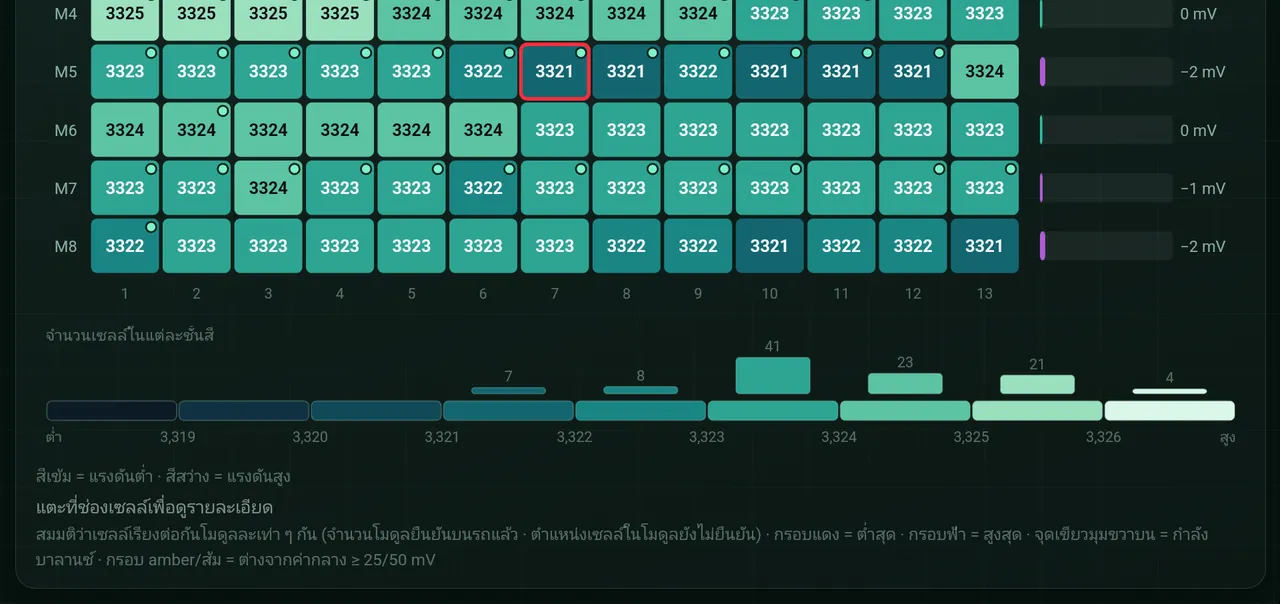
ใช้ทำอะไร
- หาเซลล์หรือโมดูลที่เริ่มห่างจากเพื่อน ซึ่งมักเป็นสัญญาณแรกของเซลล์เสื่อมหรือบาลานซ์ไม่ดี
- ดูว่าความร้อนกระจายเท่ากันไหม
- เก็บภาพไปให้ศูนย์บริการดูประกอบได้
แท็บประวัติ
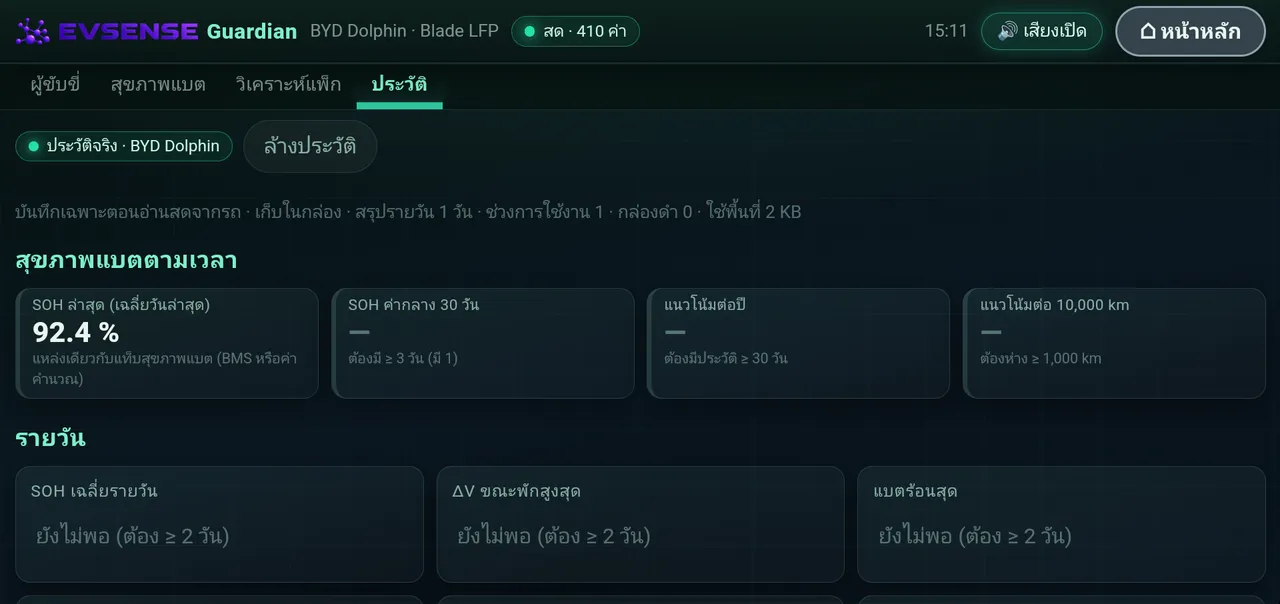
ประวัติเก็บในกล่อง บันทึกเฉพาะตอนที่อ่านค่าสดจากรถได้
- สุขภาพแบตตามเวลา
- SOH ล่าสุด · ค่ากลาง 30 วัน (ต้องมีข้อมูล ≥ 3 วัน) · แนวโน้มต่อปี (≥ 30 วัน) · แนวโน้มต่อ 10,000 km (ขับห่างกัน ≥ 1,000 km)
- รายวัน
- SOH เฉลี่ย · ΔV ขณะพัก · แบตร้อนสุด · ฉนวนต่ำสุด · 12V ต่ำสุด · ระยะทาง (ต้องมีข้อมูล ≥ 2 วัน)
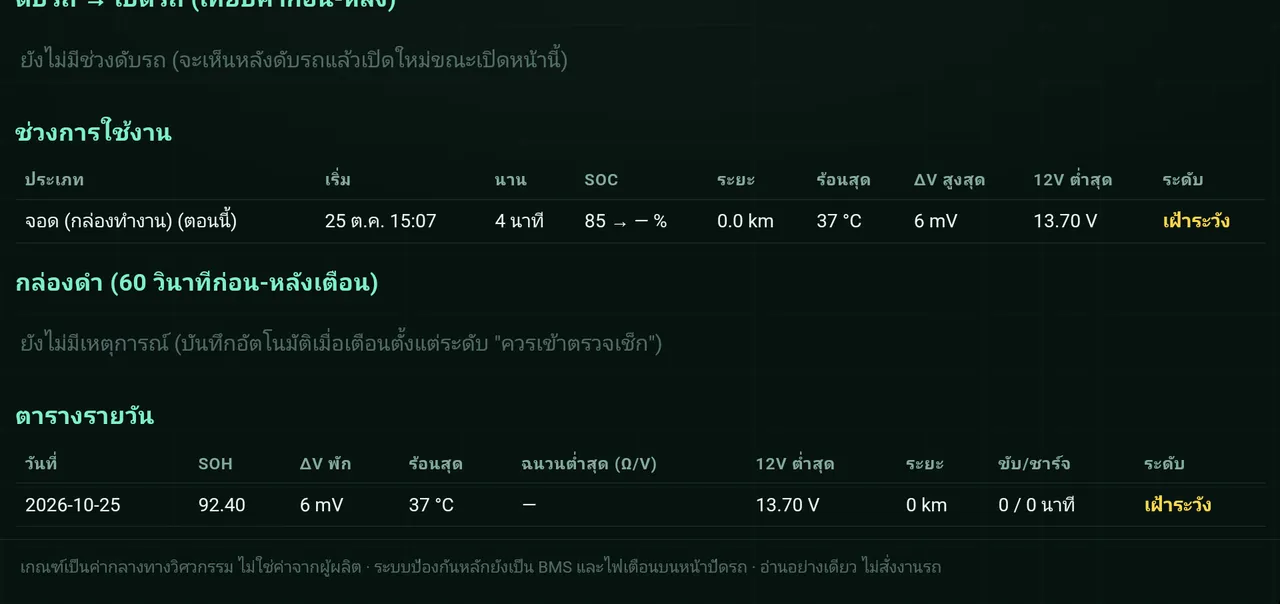
- ดับรถ → เปิดรถ
- เทียบค่าตอนดับรถกับตอนเปิดใหม่ เช่น แบตลดลงระหว่างจอดไหม
- ช่วงการใช้งาน
- แต่ละช่วง (จอด · ขับ · ชาร์จ) บอกเวลาเริ่ม ระยะเวลา SOC ต้น→ปลาย ระยะ ร้อนสุด ΔV สูงสุด 12V ต่ำสุด และระดับ
- กล่องดำ
- บันทึกค่าอัตโนมัติ 60 วินาทีก่อนและหลังเตือนตั้งแต่ระดับ "ควรเข้าตรวจเช็ก" ใช้เล่าให้ช่างฟังว่าเกิดอะไรขึ้น
- ตารางรายวัน
- วันที่ · SOH · ΔV พัก · ร้อนสุด · ฉนวน · 12V · ระยะ · เวลาขับ/ชาร์จ · ระดับ
ใช้ทำอะไร
- ค่าครั้งเดียวบอกได้น้อย แนวโน้มบอกได้ชัดกว่าว่าแบตเสื่อมเร็วผิดปกติไหม
- มีหลักฐานย้อนหลังเมื่อเกิดเหตุ
06 · ฟรีทุกกล่อง
คำเตือนอันตราย
เมื่อพบค่าระดับอันตราย หน้าจอแดงขึ้นทับทุกหน้า รวมเกจ์ หน้าสุขภาพแบต และวิดีโอ พร้อมเสียงเตือน ไม่ว่าจะเป็นสมาชิกหรือไม่
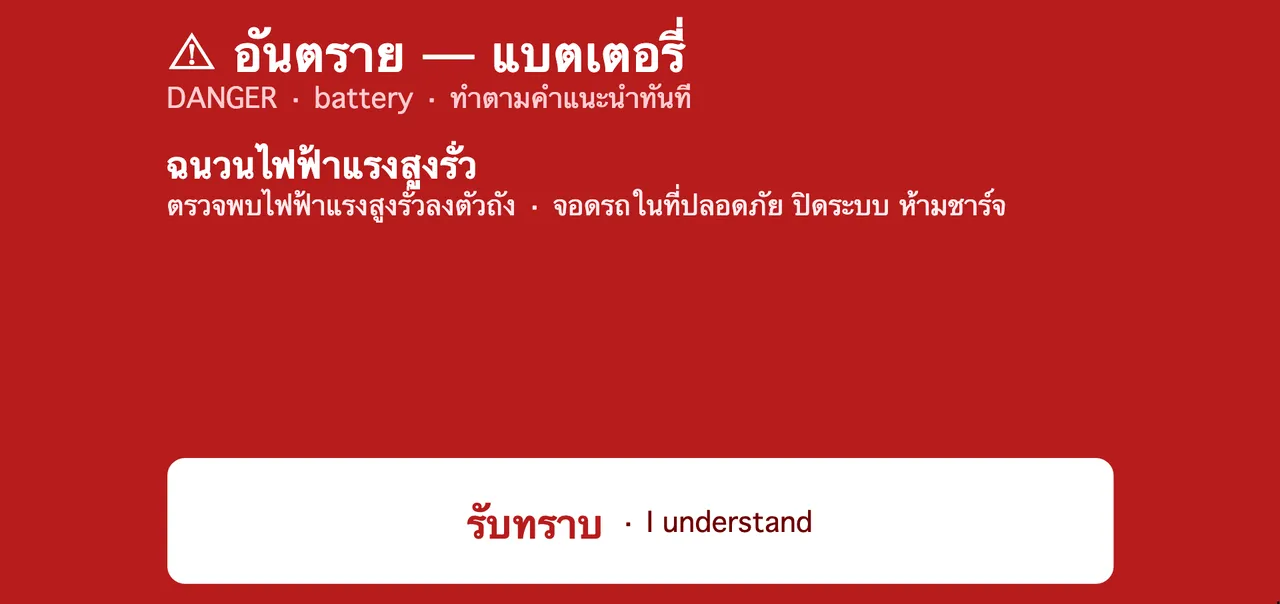
- หัวข้อ
- "อันตราย · แบตเตอรี่ · ทำตามคำแนะนำทันที"
- เรื่องที่พบ · สิ่งที่ควรทำ
- เช่น ฉนวนไฟฟ้าแรงสูงรั่ว · จอดรถในที่ปลอดภัย ปิดระบบ ห้ามชาร์จ
- รับทราบ
- ปิดหน้าเตือน ถ้ายังเป็นเรื่องเดิม หน้าเตือนขึ้นอีกหลัง 5 นาที เรื่องใหม่ขึ้นทันที
| ระดับ | ความหมาย | ใครได้ |
|---|---|---|
| 1 · ควรรู้ | ค่าเริ่มออกนอกช่วงปกติ ยังไม่ต้องรีบทำอะไร แต่ควรจับตาดู | สมาชิก |
| 2 · ควรตรวจ | พบความผิดปกติที่ยืนยันแล้ว ควรนัดศูนย์บริการ · อีเมลเตือนไม่เกิน 1 ฉบับต่อวันต่อเรื่อง | สมาชิก |
| 3 · อันตราย | อาจกระทบความปลอดภัย ควรหาที่จอดโดยเร็ว · จอพร้อมเสียง · สมาชิกได้อีเมลทุกครั้ง | ฟรีทุกกล่อง |
- ตั้งสติ เปิดไฟฉุกเฉิน แล้วค่อย ๆ หาที่จอดที่ปลอดภัย ไม่ต้องเบรกกะทันหันกลางถนน
- จอดแล้วดับรถ ดูไฟเตือนบนหน้าปัดรถประกอบด้วย
- ถ้ามีควัน กลิ่นไหม้ เสียงผิดปกติ หรือความร้อนผิดสังเกต ให้ทุกคนออกจากรถ อยู่ห่างจากรถ และโทรแจ้งหน่วยฉุกเฉิน
- อย่าพยายามเปิดหรือซ่อมแบตเตอรี่แรงสูงเอง
- ติดต่อศูนย์บริการของรถ แจ้งว่าเห็นคำเตือนเรื่องอะไร ถ้าไม่แน่ใจว่าขับต่อได้ไหม ให้ถามศูนย์บริการก่อน
07 · สมาชิก
รายงานแบตเตอรี่ทางอีเมล ใหม่
ตั้งอีเมลรับรายงานสุขภาพแบต และสั่งส่งรายงานได้ทันทีจากจอรถ เข้าจาก ตั้งค่า → รายงานแบตเตอรี่
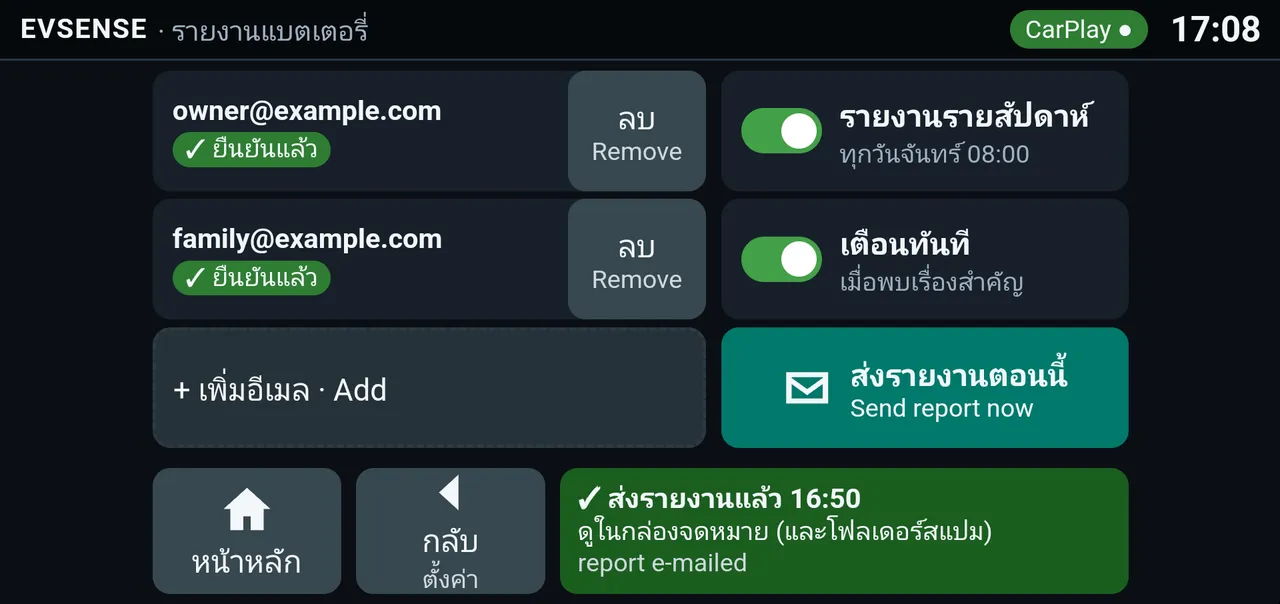
- รายการอีเมล
- สูงสุด 3 อีเมล แต่ละอีเมลมีป้ายสถานะ
- ✓ ยืนยันแล้ว เริ่มรับรายงานได้
- รอยืนยันในอีเมล ยังไม่ได้กดลิงก์ยืนยัน (ลิงก์ใช้ได้ 7 วัน)
- รอส่งขึ้นระบบ กล่องยังไม่มีเน็ต
- ยกเลิกรับแล้ว · ✗ ส่งไม่ถึง ตรวจที่อยู่อีกครั้ง
- ลบ
- แตะครั้งแรกปุ่มขึ้น "แตะอีกครั้ง เพื่อลบ" แตะซ้ำเพื่อยืนยัน
- + เพิ่มอีเมล
- เปิดหน้าป้อนอีเมล ดูขั้นตอนพร้อมภาพใน ป้อนอีเมลรับรายงาน ทีละขั้น
- รายงานรายสัปดาห์
- ส่งทุกวันจันทร์ 08:00 น. พร้อม PDF
- เตือนทันที
- ส่งอีเมลเมื่อพบเรื่องสำคัญที่ยืนยันแล้ว (ระดับ 2 ขึ้นไป)
- ส่งรายงานตอนนี้ใหม่
- แตะครั้งแรก ปุ่มขึ้น "แตะอีกครั้งเพื่อส่ง" แตะซ้ำเพื่อยืนยัน เซิร์ฟเวอร์สร้างรายงานจากข้อมูลที่กล่องส่งขึ้นไปแล้ว ไม่ต้องรอครบ 7 วัน หัวเรื่องอีเมลบอกช่วงข้อมูลจริง เช่น "จากข้อมูล 5 นาที (25 ต.ค. 16:04–16:09 น.)" · ส่งได้ทุก 10 นาที · ต้องมีอีเมลที่ยืนยันแล้วอย่างน้อย 1 อีเมล และกล่องต้องต่อเน็ต
- ช่องสถานะล่าง
- บอกผลล่าสุด เช่น "✓ ส่งรายงานแล้ว 16:50 · ดูในกล่องจดหมาย (และโฟลเดอร์สแปม)"
ป้อนอีเมลรับรายงาน ทีละขั้น
-
แตะ "+ เพิ่มอีเมล"
ในหน้า ตั้งค่า → รายงานแบตเตอรี่ แตะช่อง + เพิ่มอีเมล · Add (ขึ้นเมื่อยังมีอีเมลไม่ครบ 3) แป้นพิมพ์จะขึ้นบนจอรถ พิมพ์อีเมลลงในช่อง
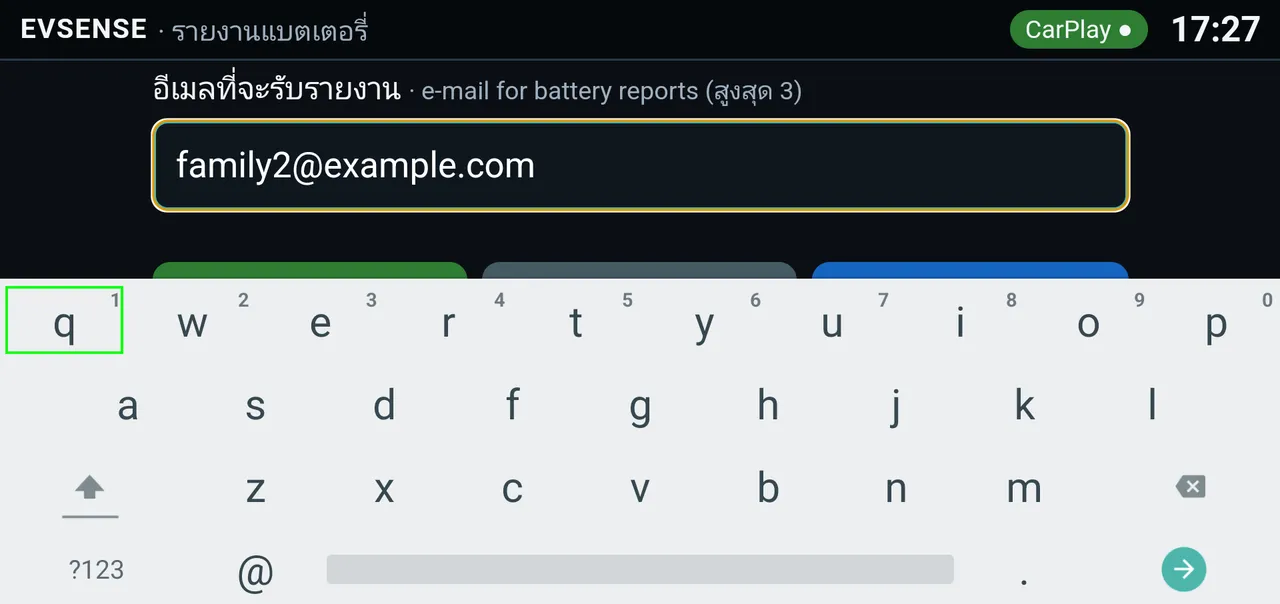
ภาพปัจจุบันพิมพ์อีเมลด้วยแป้นพิมพ์บนจอ · อีเมลเป็นตัวอย่าง -
แตะ "บันทึก"
ปิดแป้นพิมพ์แล้วจะเห็นปุ่ม บันทึก · Save และ ยกเลิก · Cancel แตะบันทึก อีเมลจะขึ้นในรายการพร้อมป้าย "รอยืนยันในอีเมล" ปุ่ม กรอกจากมือถือ ยังไม่เปิดใช้
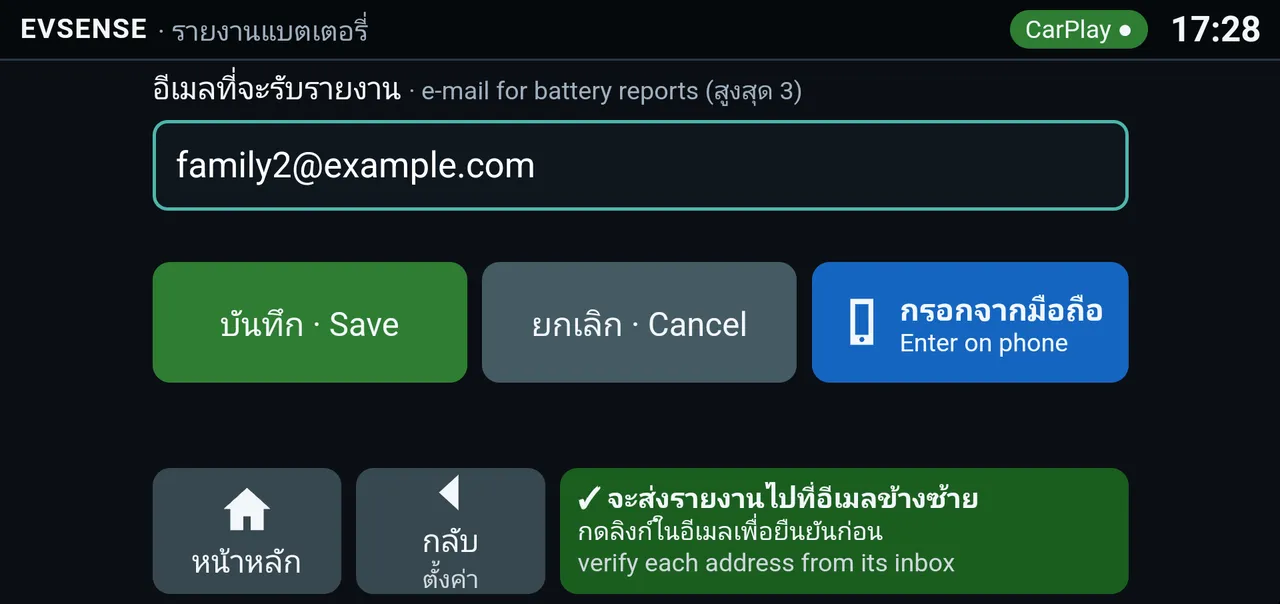
ภาพปัจจุบันปุ่มบันทึก ยกเลิก และกรอกจากมือถือ -
ถ้าพิมพ์ผิดรูปแบบ
จอขึ้น "รูปแบบอีเมลไม่ถูกต้อง" ใต้ช่องพิมพ์ และยังไม่บันทึก แก้ให้ครบ เช่น ต้องมี .com หรือ .co.th แล้วแตะบันทึกอีกครั้ง
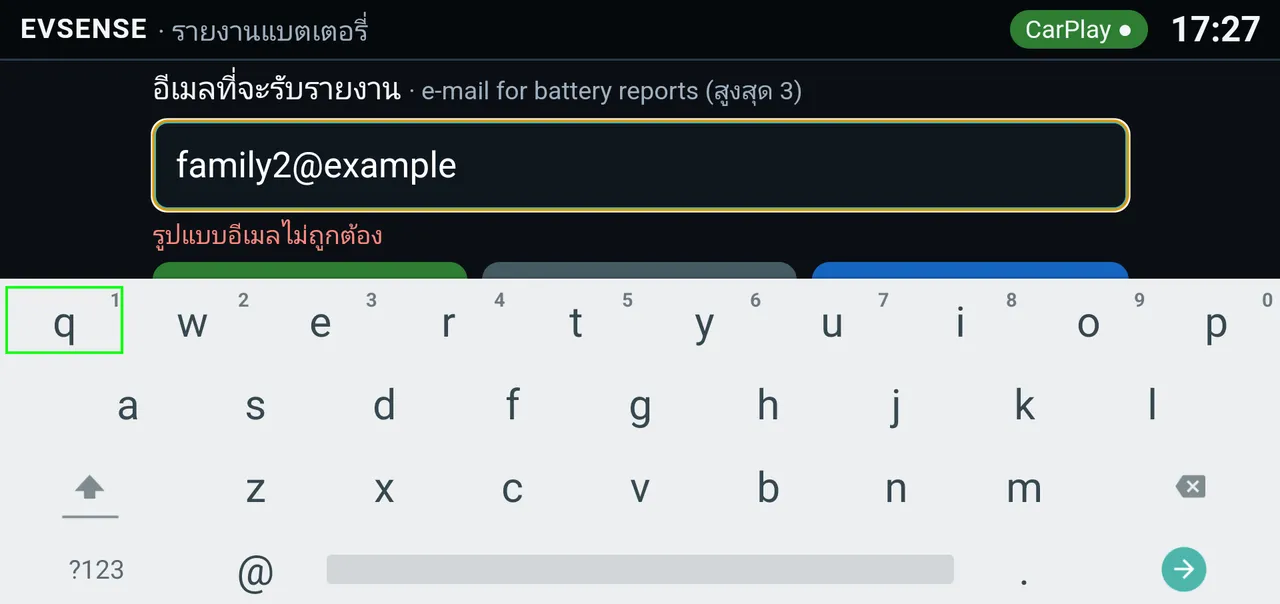
ภาพปัจจุบันอีเมลไม่มีโดเมนท้าย -
กดยืนยันในอีเมล
ระบบส่งอีเมล "ยืนยันอีเมลสำหรับรับรายงาน EVSense" ไปที่อีเมลนั้น เปิดแล้วกดปุ่ม ยืนยันอีเมล ภายใน 7 วัน (ไม่เห็นให้ดูโฟลเดอร์สแปม) เมื่อกล่องต่อเน็ต ป้ายในรายการจะเปลี่ยนเป็น ✓ ยืนยันแล้ว ใส่ได้สูงสุด 3 อีเมล ทุกอีเมลต้องยืนยันเอง
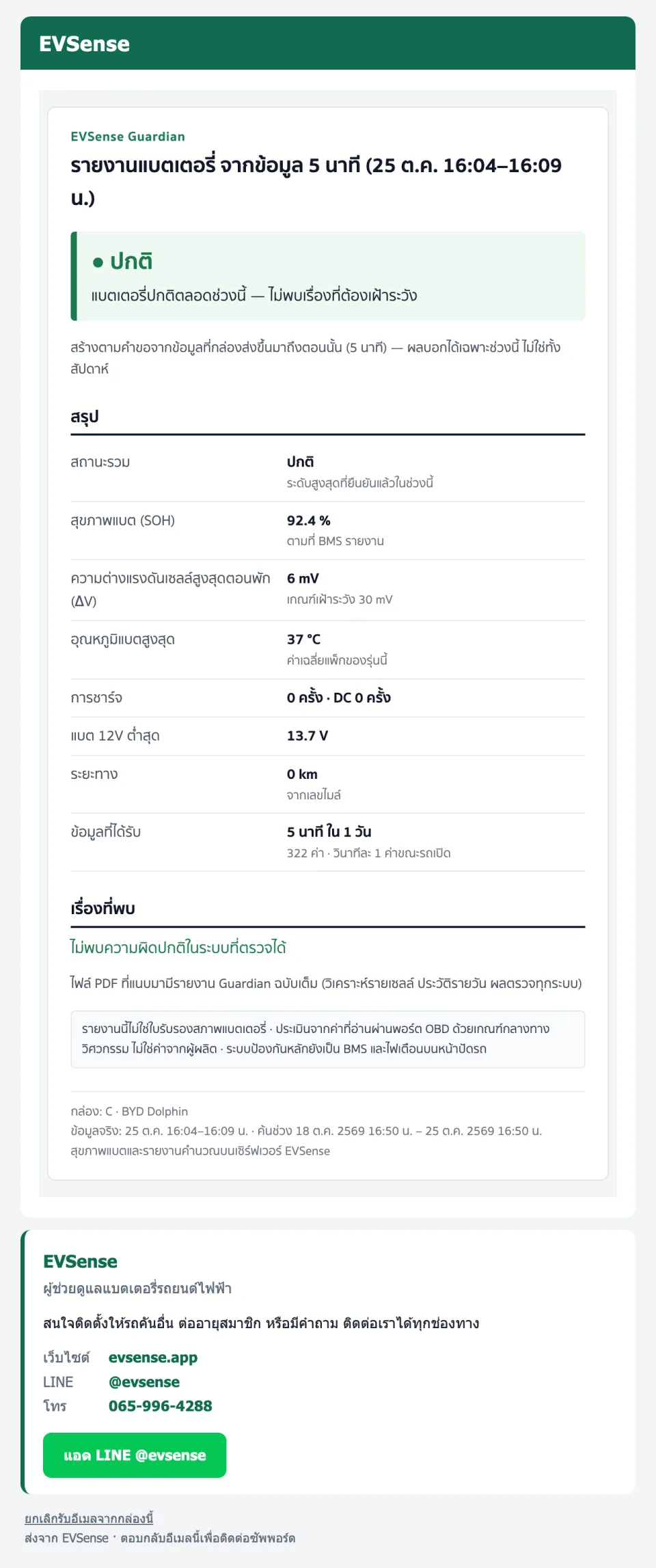
ในอีเมลรายงานมีอะไร
- สรุปสั้น
- สถานะรวม · SOH · ความต่างแรงดันเซลล์ (ΔV) · อุณหภูมิสูงสุด · จำนวนครั้งที่ชาร์จ · 12V ต่ำสุด · ระยะทาง · ปริมาณข้อมูลที่ได้รับ
- เรื่องที่พบ
- สิ่งผิดปกติที่ระบบตรวจได้ในช่วงนั้น
- PDF ฉบับเต็ม
- แนบมาด้วย: วิเคราะห์รายเซลล์ ประวัติรายวัน ผลตรวจทุกระบบ
- การ์ดติดต่อใหม่
- เว็บไซต์ · LINE @evsense · โทร พร้อมปุ่มแอด LINE
- ยกเลิกรับ
- มีลิงก์ในทุกฉบับ กดได้ทันทีโดยไม่ต้องล็อกอิน
ใช้ทำอะไร
- ได้สรุปสุขภาพแบตทุกสัปดาห์โดยไม่ต้องเปิดดูเอง
- ส่งรายงานให้ตัวเองหรือคนในบ้านก่อนพาเข้าศูนย์บริการ
- รู้ทันทีทางอีเมลเมื่อพบเรื่องสำคัญ แม้ไม่ได้อยู่ที่รถ
08 · ตั้งค่า
สมาชิก · ภาษา · เกี่ยวกับเครื่อง
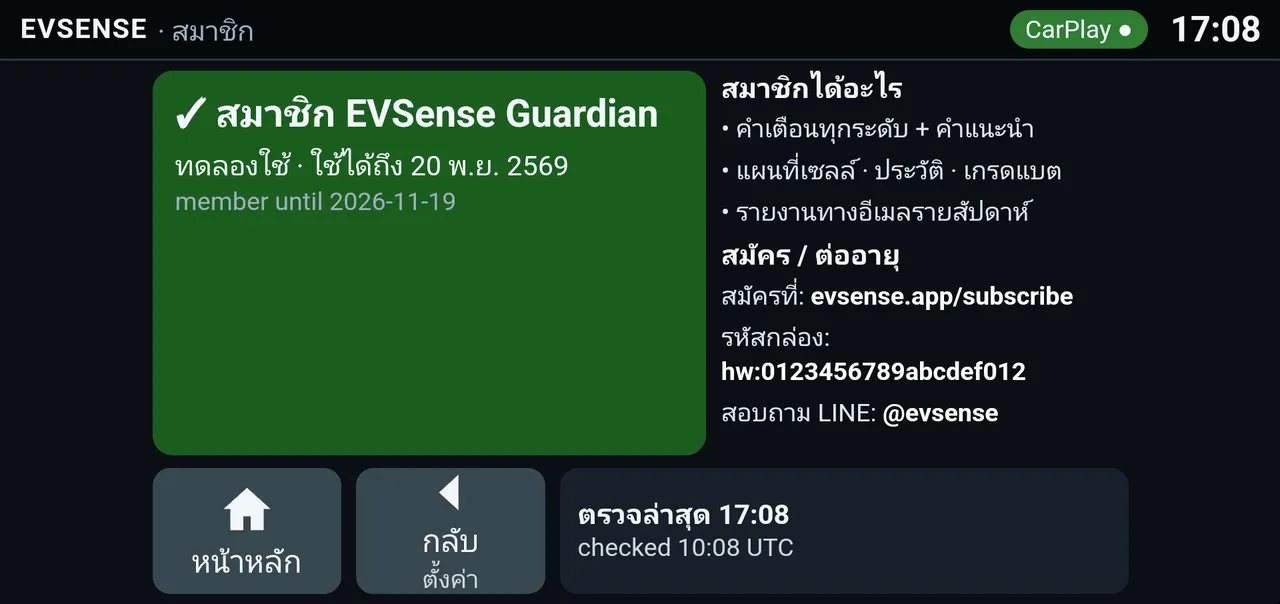
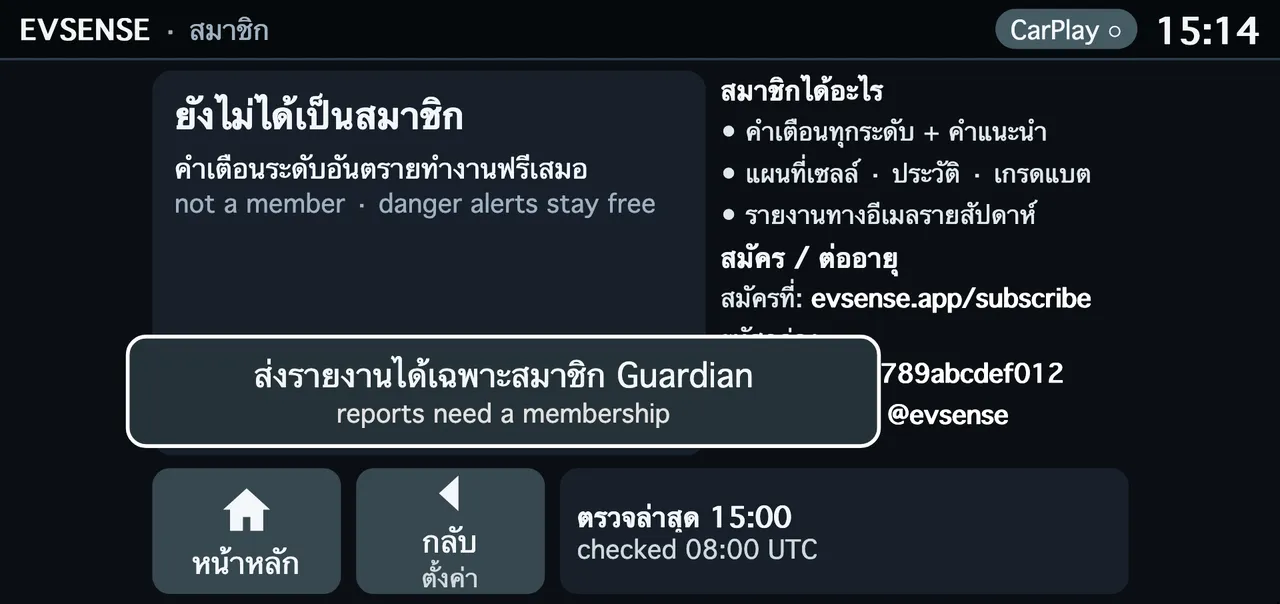
สมาชิก
- การ์ดสถานะ
- สมาชิก/ทดลองใช้ ถึงวันที่ … · ยังไม่ได้เป็นสมาชิก (คำเตือนอันตรายยังทำงานฟรี) · ต้องต่ออินเทอร์เน็ต (ไม่ได้ต่อเน็ตเกิน 14 วัน ต่อ Wi-Fi แล้วสิทธิ์กลับมาเอง) · หมดอายุ
- สมาชิกได้อะไร
- คำเตือนทุกระดับพร้อมคำแนะนำ · แผนที่เซลล์ · ประวัติ · เกรดแบต · รายงานอีเมลรายสัปดาห์
- สมัคร / ต่ออายุ
- ที่ evsense.app/subscribe พร้อม รหัสกล่อง ที่แสดงบนจอ ชำระด้วยการโอนหรือพร้อมเพย์ แอดมินเปิดสิทธิ์ให้ เมื่อกล่องต่อเน็ตสิทธิ์มีผลภายในไม่กี่นาที
- ตรวจล่าสุด
- เวลาที่กล่องตรวจสิทธิ์กับเซิร์ฟเวอร์ครั้งล่าสุด
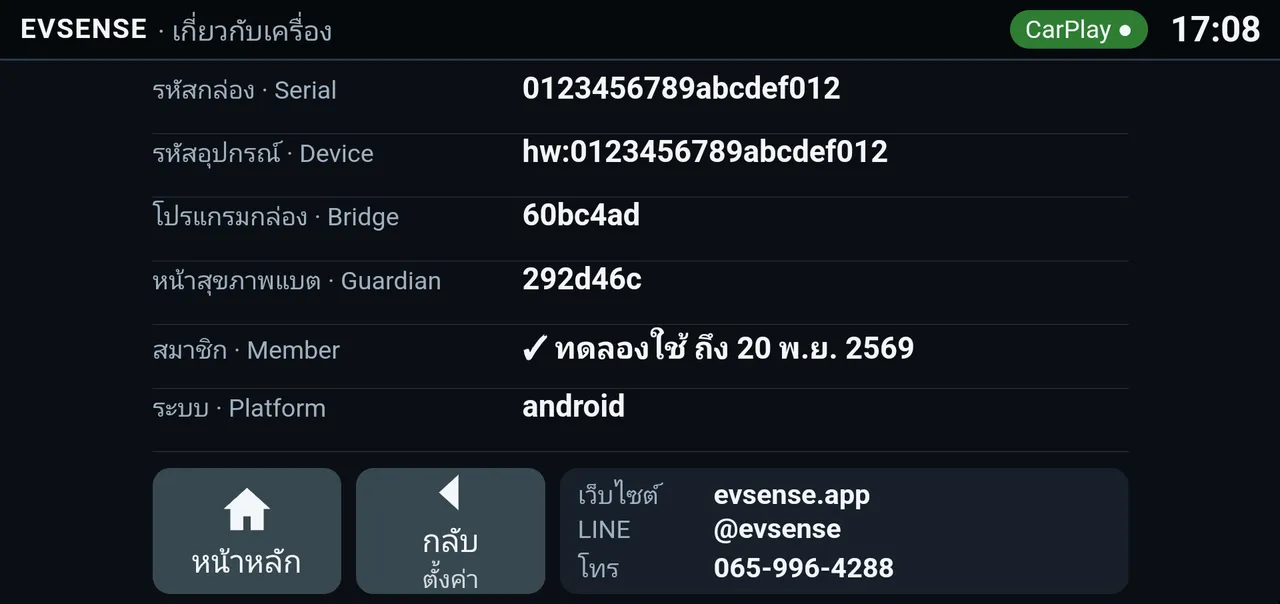
เกี่ยวกับเครื่อง
- รหัสกล่อง · Device
- รหัสประจำกล่องของคุณ ใช้ตอนสมัครสมาชิกหรือแจ้งปัญหา
- Bridge · Guardian
- เวอร์ชันซอฟต์แวร์ของกล่องและของหน้าสุขภาพแบต
- สมาชิก
- สถานะและวันหมดอายุ
- ช่องติดต่อ
- เว็บไซต์ · LINE · โทร
ใช้ทำอะไร
- เวลาติดต่อทีมงาน ถ่ายรูปหน้านี้ส่งมา ช่วยให้ตรวจปัญหาได้เร็วขึ้น
ภาษา
เลือก ไทย หรือ English ภาษาที่เลือกใช้กับรายงานทางอีเมลและหน้าสุขภาพแบต หน้าหลักแสดงทั้งสองภาษาเหมือนเดิม ส่วนเกจ์มีปุ่ม TH/EN ของตัวเอง
09 · ตั้งค่า
ปิดเครื่อง และทดสอบไฟ LED / เสียงบี๊บ ใหม่
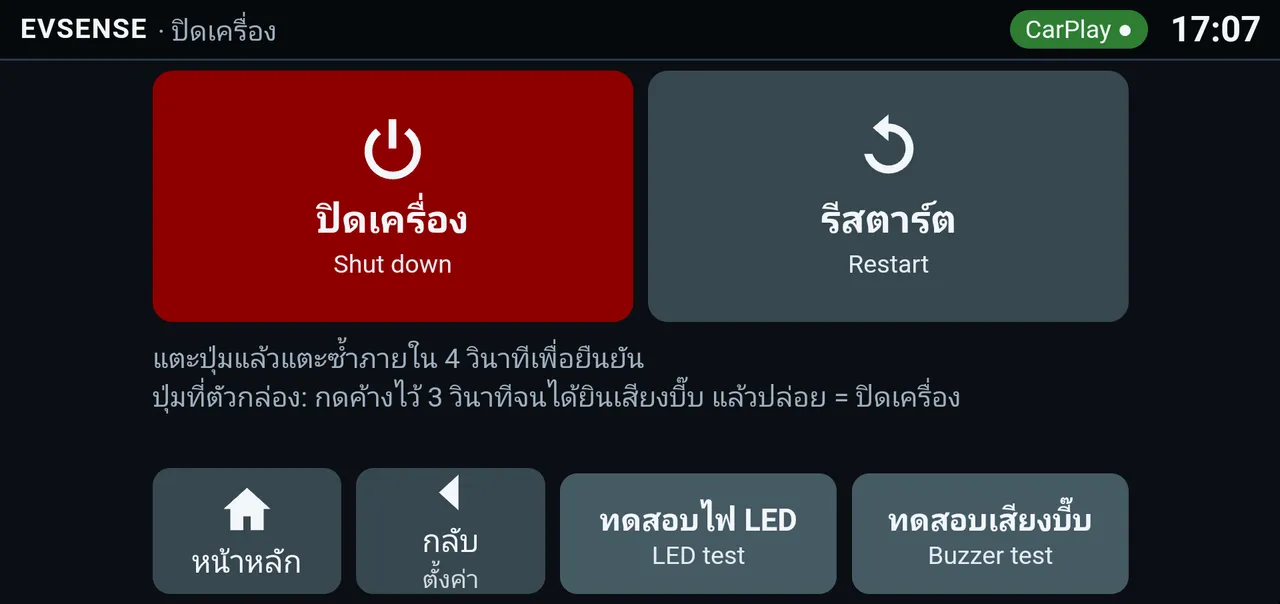
เข้าจาก ตั้งค่า → ปิดเครื่อง

- ปิดเครื่อง · รีสตาร์ต
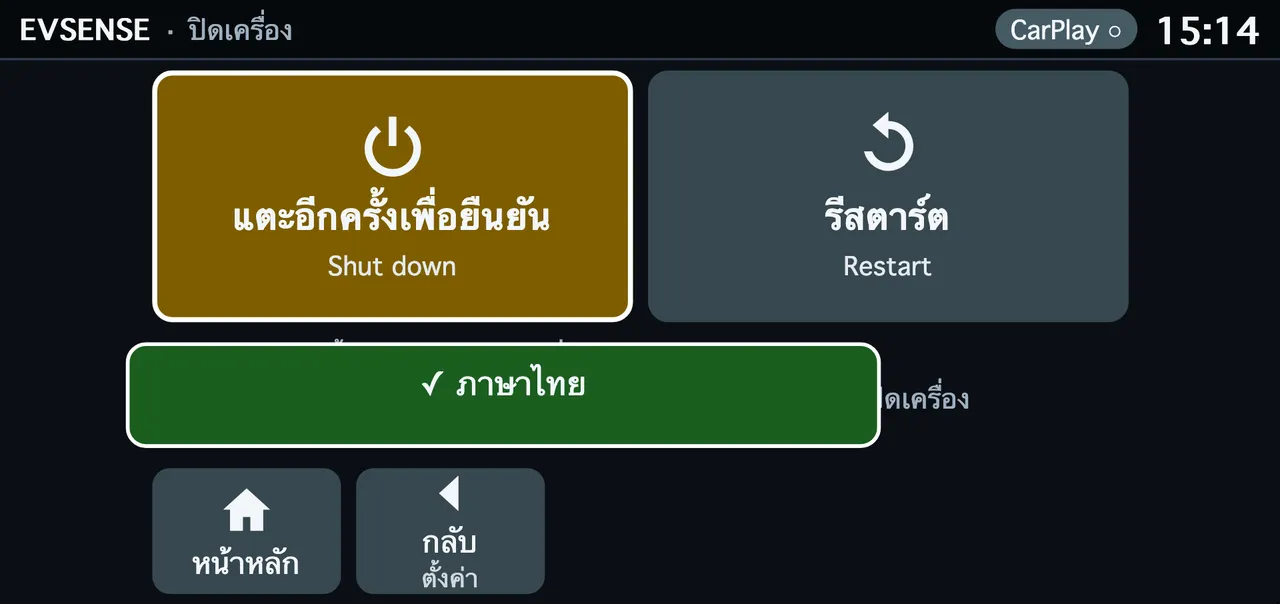
- แตะครั้งแรก ปุ่มขึ้น "แตะอีกครั้งเพื่อยืนยัน" ต้องแตะซ้ำภายใน 4 วินาที กันกดพลาด หลังสั่งปิด จอขึ้น "กำลังปิดเครื่อง… เมื่อจอดับแล้ว ถอดปลั๊กได้"
- ทดสอบไฟ LED
- แตะครั้งเดียว ไฟ LED ที่ตัวกล่องกะพริบ 3 ครั้ง
- ทดสอบเสียงบี๊บ
- แตะครั้งเดียว กล่องบี๊บ 2 ครั้ง
- ปุ่มที่ตัวกล่อง
- กดค้างไว้ 3 วินาทีจนได้ยินเสียงบี๊บ แล้วปล่อย = ปิดเครื่อง
ใช้ทำอะไร
- ปิดเครื่องอย่างถูกวิธีก่อนถอดกล่อง
- รีสตาร์ตเมื่อมีอาการค้าง
- เช็กว่าไฟและเสียงของกล่องยังทำงาน
10 · อื่น ๆ
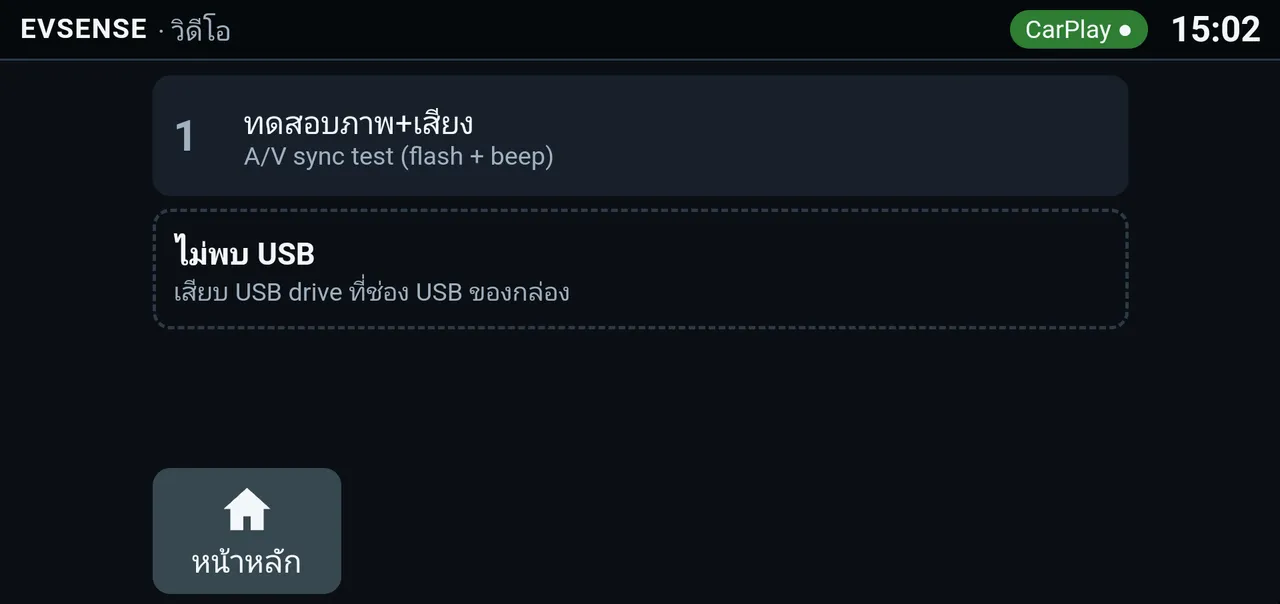
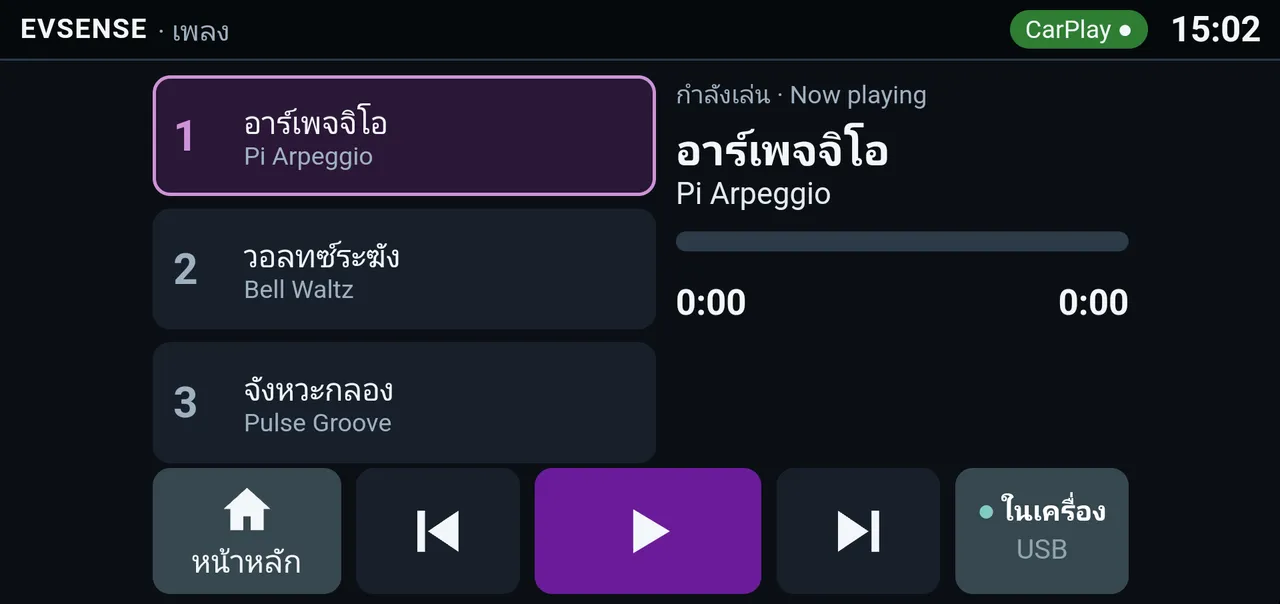
วิดีโอ · เพลง · ทดสอบสัมผัส
ดูวิดีโอเฉพาะตอนจอดรถ อย่าใช้จอจนเสียสมาธิขณะขับ
11 · ถาม-ตอบ
คำถามพบบ่อย
ต้องซื้อ Vgate เพิ่มไหม
ไม่ต้อง Vgate มาในกล่อง EVSense แล้ว รถที่ไม่ใช่รถไฟฟ้าใช้แค่ CarPlay ไม่ต้องเสียบ Vgate
EVSense ต้องใช้อินเทอร์เน็ตไหม
ไม่ต้องใช้ตลอดเวลา CarPlay, EV Gauge และคำเตือนระดับอันตรายทำงานได้แม้ไม่มีเน็ต เน็ตใช้ตรวจสิทธิ์สมาชิก ส่งรายงานอีเมล และรับอัปเดต ถ้าไม่ได้ต่อเน็ต สิทธิ์สมาชิกยังใช้ได้ 14 วันนับจากที่กล่องติดต่อเซิร์ฟเวอร์ได้ครั้งล่าสุด
EVSense สั่งงานหรือแก้ค่าในรถไหม
ไม่ EVSense อ่านข้อมูลอย่างเดียว ระบบป้องกันหลักของรถยังเป็น BMS และไฟเตือนบนหน้าปัดเหมือนเดิม
SOH แบตคืออะไร แม่นแค่ไหน
SOH (State of Health) คือค่าประมาณสุขภาพแบตเทียบกับตอนใหม่ EVSense แสดงค่าที่รถรายงาน ความแม่นจึงขึ้นกับรถแต่ละรุ่น อย่าใช้ตัวเลขครั้งเดียวตัดสิน ให้ดูแนวโน้มประกอบกับความต่างแรงดันเซลล์และอุณหภูมิ
หน้าจอ EVSense ไม่ขึ้น ทำอย่างไร
รอราว 1 นาทีในครั้งแรก แล้วลองแตะไอคอน CarPlay บนจอรถ ตรวจว่าเสียบช่อง USB ที่ใช้กับ CarPlay ไม่ใช่ช่องที่ชาร์จไฟได้อย่างเดียว
ไม่ได้รับอีเมลรายงาน
ตรวจว่ากดยืนยันในอีเมลแล้ว (ลิงก์ใช้ได้ 7 วัน) ดูโฟลเดอร์สแปม และเพิ่ม [email protected] ในรายชื่อผู้ติดต่อ รายงานทางอีเมลเป็นสิทธิ์ของสมาชิกและช่วงทดลอง
ถ้าไม่ต่อสมาชิก ประวัติแบตหายไหม
ไม่หาย ต่ออายุแล้วข้อมูลกลับมาครบ ระหว่างนั้นคำเตือนระดับอันตรายบนจอพร้อมเสียงยังทำงานตามปกติ
EVSense เก็บพิกัดหรือเลข VIN ไหม
ไม่เก็บพิกัด GPS และไม่เก็บเลขตัวถัง เก็บเฉพาะข้อมูลแบตจากรถ อีเมลผู้รับรายงาน รหัสประจำกล่องกับเวอร์ชันซอฟต์แวร์ และค่าตั้ง
12 · ช่วยเหลือ
ติดต่อเรา
ถ้าจอเตือนระดับอันตราย ทำเรื่องความปลอดภัยก่อน ไม่ต้องรอเรา
- LINE
- @evsense
- โทร
- +66 65 996 4288 เวลา 09:00–17:00 น.
- อีเมล
- [email protected] ตอบกลับอีเมลรายงานได้ ถึงทีมงานเช่นกัน
- เว็บไซต์
- evsense.appสมัครสมาชิก: evsense.app/subscribe · ติดต่อและช่วยเหลือ

ข้อควรทราบ
- EV Guardian ช่วยเฝ้าระวังและแจ้งเตือน ไม่ใช่อุปกรณ์ความปลอดภัยที่ได้รับการรับรอง และไม่รับประกันว่าจะตรวจพบทุกปัญหา
- ระบบป้องกันหลักของรถยังเป็น BMS และไฟเตือนบนหน้าปัด ถ้ามีไฟเตือน ให้ทำตามคู่มือรถก่อน
- รายงานของ EVSense ไม่ใช่ใบรับรองสภาพแบตเตอรี่ เกณฑ์บนหน้าสุขภาพแบตเป็นค่ากลางทางวิศวกรรม ไม่ใช่ค่าจากผู้ผลิต
- EVSense ไม่มีส่วนเกี่ยวข้องกับ Apple Inc. คำว่า "Apple CarPlay" ใช้เพื่อบอกว่ากล่องทำงานผ่านระบบ CarPlay ที่มีอยู่ในหัวรถ
ภาพหน้าจอ: จากรถจริงBYD Dolphin 25 ต.ค. 2569 · ภาพปัจจุบันกล่องทดสอบ ซอฟต์แวร์รุ่นล่าสุด · ภาพจำลองสถานะที่สร้างบนรถจริงไม่ได้ · ข้อมูลส่วนตัวถูกเบลอหรือแทนด้วยค่าตัวอย่าง